针对多系统办公族,本篇WPS教程深入解析了Windows、macOS及移动端在文档流转中的核心痛点。重点解决跨平台字体不显示、移动端排版错乱以及云文档同步冲突等真实场景问题。通过对比不同系统的操作差异,提供从JS宏应用到PDF深度编辑的进阶技巧,帮助用户在WPS Office 2023及后续版本中实现无缝的高效办公体验。
跨平台办公已成为常态,但“在电脑上排版精美,手机打开却乱码”的尴尬依然困扰着许多用户。本教程将跳过基础安装,直击多端协作的底层逻辑与避坑细节。
许多用户在Mac上使用WPS时发现,Windows端设置的“微软雅黑”或“等线”体经常显示异常。这是因为系统底层字体库差异导致的。在WPS教程进阶篇中,最有效的方案是启用“云字体”功能。进入WPS 2023版设置,开启“自动上传文档内字体”,系统会将非标准字体封装在云端。当你在Mac端打开同一文档时,WPS会自动调用云端缓存而非本地字库。此外,针对高频出现的“文档保护”权限冲突,建议在Windows端保存为.docx格式而非早期的.doc,以确保XML架构在Unix内核(macOS/iOS)下拥有更稳定的解析性能,避免因二进制结构差异导致的公式丢失。
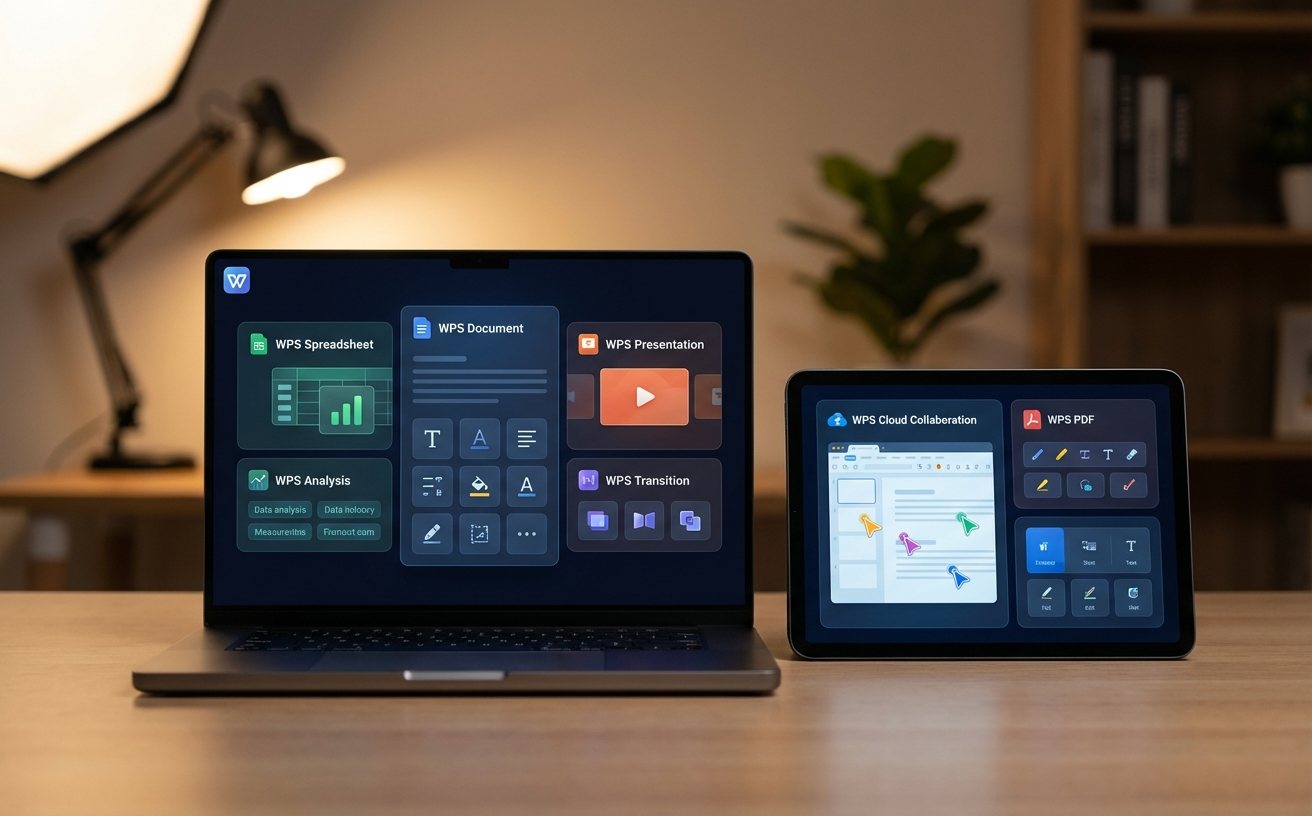
多端同步最怕“冲突副本”。当你在iPad上修改一半,回到办公室又在PC上打开时,极易触发版本覆盖。本WPS教程建议:务必检查右下角同步状态栏。若显示“同步中”,严禁强行关闭进程。若不幸产生冲突,WPS会在本地缓存路径(C:\Users\Administrator\AppData\Roaming\kingsoft...)保留历史版本。2023版后的WPS强化了“多端编辑锁”,当A端正在输入时,B端会提示只读。若需强制接管,请先点击“另存为”以保留当前修改,再合并至主干文档,这是处理跨平台大型Excel表格时保护数据完整性的最后防线。
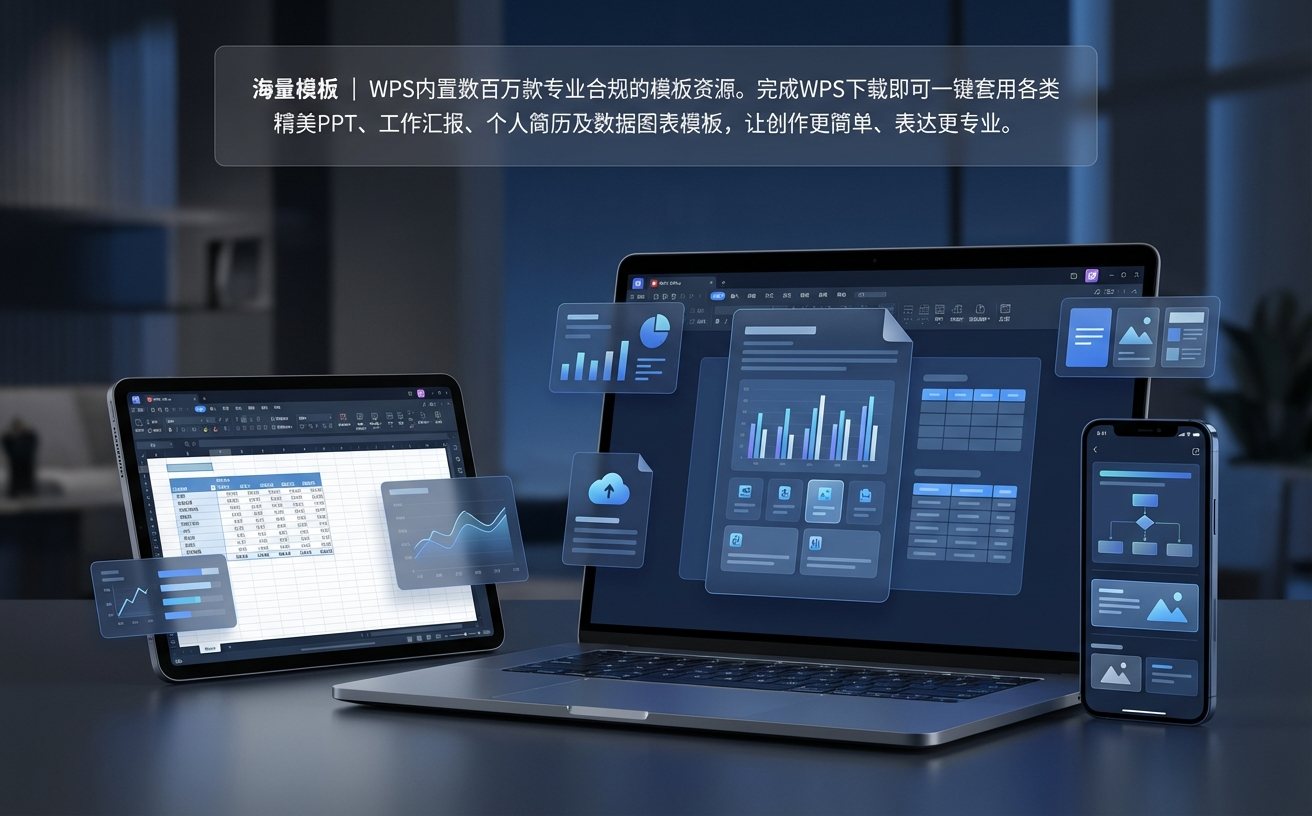
手机版WPS不仅是查看器。在处理长达100页以上的PDF合同时,iOS端常因内存限制出现闪退或渲染缓慢。实战技巧是:利用“PDF组件”中的“页面提取”功能。如果你只需要修改特定章节,先进行逻辑拆分。针对Android用户,WPS提供了独有的“文件雷达”功能,能自动抓取微信、QQ接收的临时文档,解决“找不到下载路径”的痛点。一个关键的参数细节是:在移动端进行PDF转Word时,务必选择“流式排版”而非“框式排版”,前者能确保你在5.5英寸到6.7英寸的不同屏幕上获得最佳的自动换行效果,彻底解决手动缩放页面的痛苦。

并非所有Excel函数在WPS全平台都能完美运行。例如,高效的XLOOKUP函数在WPS Office 11.1.0.11360及以上版本才获得全面支持。如果你在旧版Linux系统或未更新的Android平板上操作,公式会返回#NAME?错误。在编写复杂报表时,建议优先使用INDEX+MATCH组合,其兼容性跨度可追溯至十年前的旧版本。同时,针对Mac用户,VBA宏环境是不完整的,建议学习WPS JS宏(JavaScript),它基于V8引擎,能实现Windows与Mac端的代码通调,真正做到“一份代码,全端运行”,这是目前解决跨平台自动化办公的最优路径。
这通常是由于移动端处于“离线编辑”状态或未触发手动保存。请检查右上角云朵图标,确保显示“已同步”。若网络环境差,WPS会将修改暂存在本地缓存,建议在Wi-Fi环境下保持App后台运行30秒以完成数据上传,或手动点击“上传到云文档”。
Mac版WPS对ActiveX控件支持有限。若切片器无法点击,请确认文档格式是否为.xlsx。若仍不行,可尝试在“插入”选项卡中使用“关联筛选器”,这在Mac端具有更好的原生UI响应速度,能替代大部分切片器的交互功能。
不要只分享链接。在“权限设置”中,选择“指定人可编辑”,并开启“禁止他人另存/打印”。对于核心区域,可使用“审阅”选项卡下的“限制编辑”,设置特定区域的密码保护,这样即使在移动端打开,非授权区域也将处于锁定状态。
立即前往WPS官网下载最新全平台客户端,或关注我们的进阶专栏获取更多行业定制版WPS教程,提升你的数字化办公竞争力。
