问题入口
适合处理安装包获取、版本选择、覆盖安装、桌面快捷方式创建等问题。2026-03 版建议先确认设备可用存储不少于 2GB。
关键词:WPS下载覆盖手机号、邮箱、验证码、密码找回以及多端登录限制等核心问题。建议先校准系统时间与网络,再重新发起登录。
步骤通常少于 5 步面向跨设备办公与权益核验场景,含同步延迟、云端版本冲突、超级会员生效时间等说明,常见同步检查耗时约 1 至 3 分钟。
覆盖个人与企业使用核心解答
为了更快定位问题,建议先记录设备系统版本、WPS 当前版本号、问题出现时间以及是否已登录同一 WPS 账号。若是安装异常,建议同时确认安装包下载日期是否为 2026-01 之后的版本。
先确认安装是否完成。 在 2026-03 版本中,标准安装流程通常会在 2 至 5 分钟内结束;若中途关闭安装窗口,可能只写入部分组件。
建议排查: 1)重新运行最新安装包;2)选择默认安装路径并保留桌面快捷方式;3)安装完成后在系统应用列表中搜索 WPS;4)若企业设备存在权限限制,请使用管理员权限执行安装。
补充细节: 如果是覆盖升级,首次启动可能比平时慢约 10 至 20 秒,属于组件初始化阶段。
验证码类问题: 请先确认手机号或邮箱填写无误,并检查设备时间是否自动同步;时间偏差过大可能导致验证失败。建议在 60 秒后再重新发送一次验证码。
密码找回: 进入登录界面后选择“找回密码”,按手机号或邮箱验证流程重设;新密码设置完成后,建议在已登录设备中重新验证账号状态。
多端提醒: 同一 WPS 账号在不同平台登录后,资料同步一般在 1 至 3 分钟内更新。如长期不生效,可退出后重新登录一次。
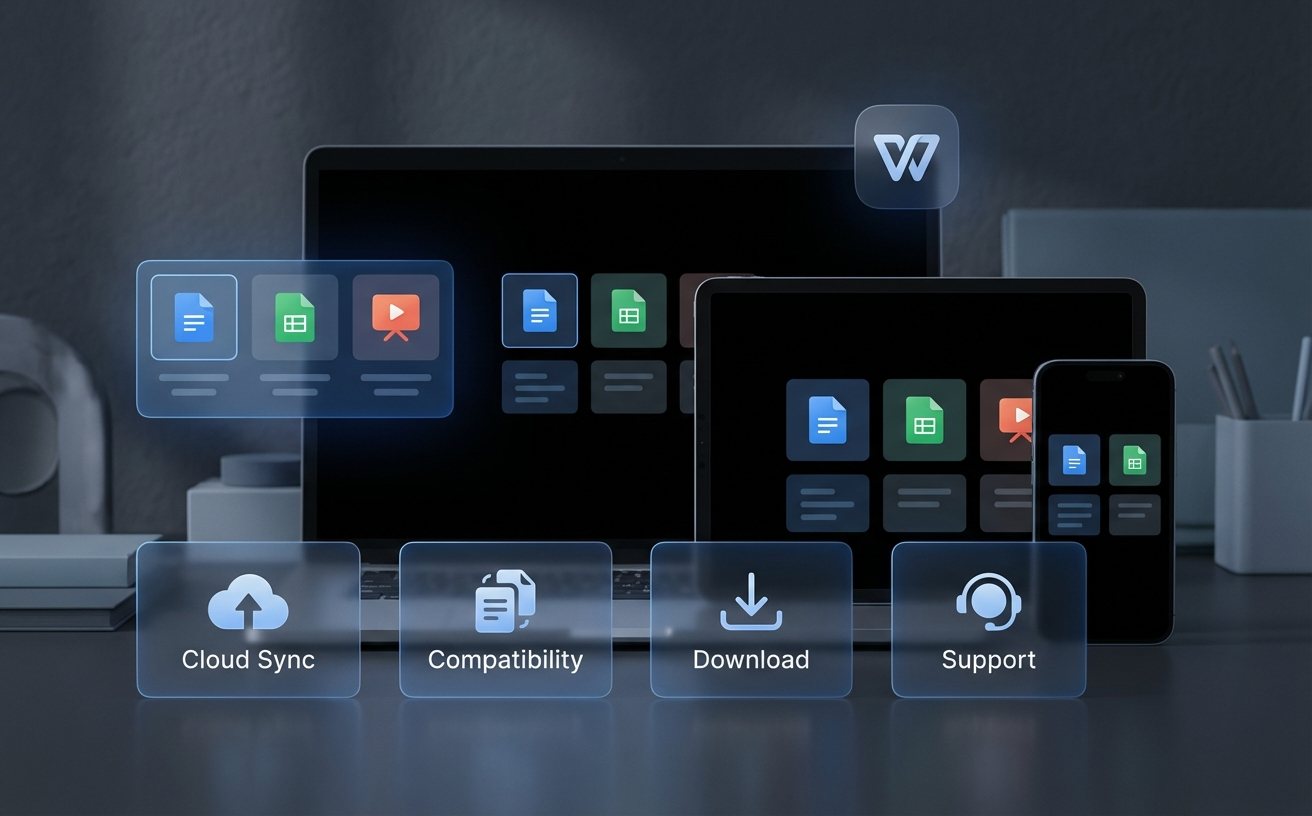
兼容范围: WPS Office 支持常见文字、表格、演示文稿格式的打开、编辑与另存。若出现字体替换、分页变化或公式显示差异,多数与设备本地字体、页面尺寸或历史版本文档结构有关。
建议处理: 1)优先更新至近三个月版本;2)在原设备与当前设备保持相同字体;3)复杂排版文档可先导出 PDF 进行结果核对;4)团队协作场景建议统一模板和页面规格。
可验证细节: 演示文稿或含大量图表的文件首次加载通常耗时更长,建议等待文件资源索引完成后再判断异常。
同步机制说明: WPS 云文档会在登录同一账号且网络可用的条件下进行同步,普通文档通常在数秒至 3 分钟内完成刷新;网络波动、离线编辑或同名文件冲突都可能造成延迟。
排查步骤: 1)确认两端登录的是同一账号;2)检查文档是否已保存到云端目录;3)刷新文档列表;4)关闭并重新打开应用;5)如存在冲突副本,请保留最新编辑版本并重新命名。
企业使用建议: 团队协作文件建议固定保存在统一文件夹,减少本地与云端混存导致的版本混淆。
生效时间: 正常情况下,支付完成后权益会在几分钟内同步到当前账号;若支付成功但页面未刷新,建议退出账号后重新登录查看。
核验方式: 进入账号中心查看会员身份、到期时间与可用权益列表。若购买日期为 2026-02 或 2026-03,建议同时比对订单时间与账号绑定信息是否一致。
常见原因: 误用其他手机号、企业统一采购账号未切换、网络缓存未更新,都会导致看起来“未生效”。
推荐做法: 企业端统一安装近三个月内的同一版本,并提前约定模板目录、字体包、表格公式规则与文档命名方式。
落地建议: 新员工入职时可同步下发标准安装说明,优先从官方入口安装;协作文档建议固定存放在共享云目录并设置统一权限。
进一步参考: 若你正在规划团队办公方案,可查看 企业应用,了解 WPS 在共享编辑、模板复用与多端流转中的使用路径。
服务时间线
帮助页补充了安装路径、桌面入口与覆盖升级的说明,并建议预留至少 2GB 可用空间,减少安装中断。
新增“同一账号、多设备、云目录保存”三项同步前提说明,便于用户快速判断本地文件与云文档的区别。
本页增加会员生效时间与账号中心核验提示,帮助用户区分支付完成、权益同步与缓存延迟等情况。
Advanced office suite for modern teams. Build, collaborate, and innovate with intelligent tools designed for the future.
Get WPS for Free