WPS教程:打破Win/Mac/移动端壁垒,全平台文档高效流转实战
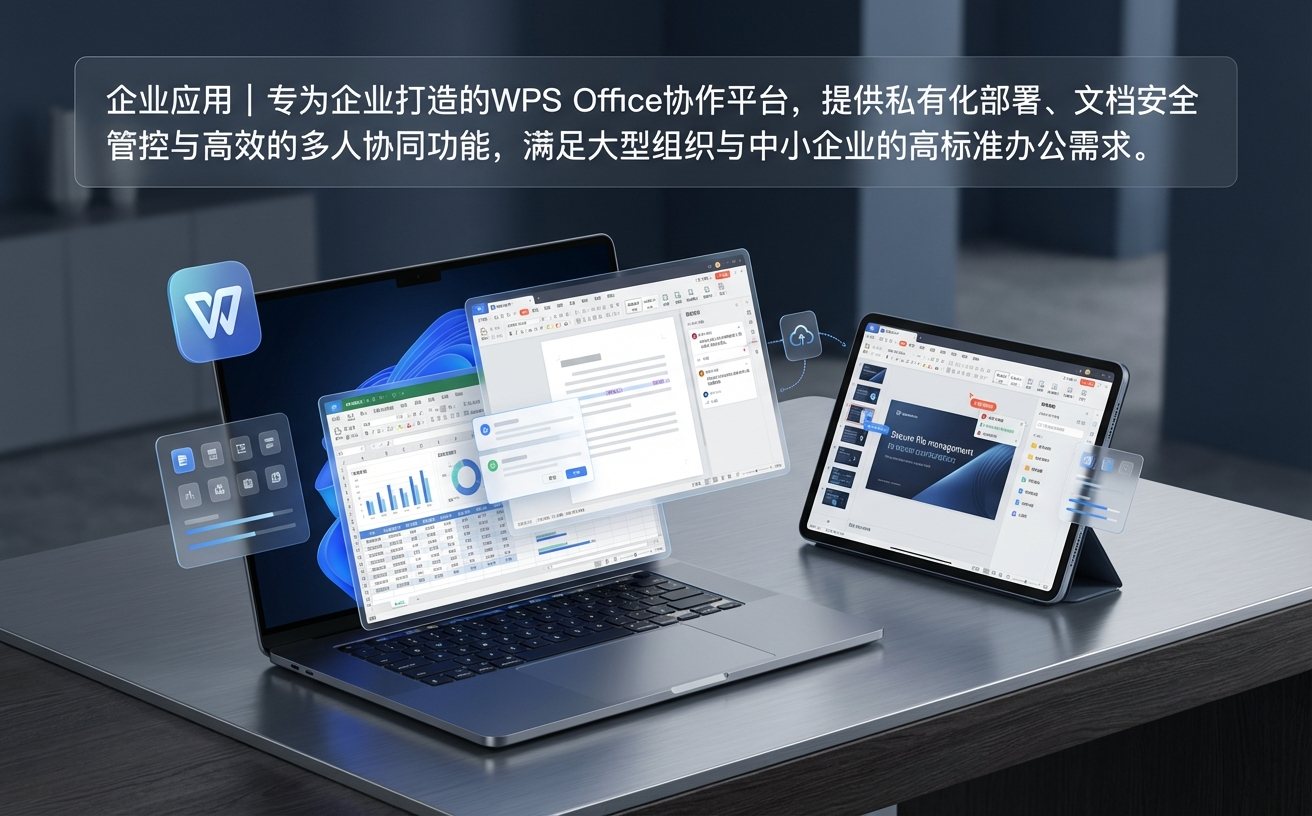
本篇WPS教程深度解析了在Windows、macOS、Android及iOS四端协同下的核心差异与实战技巧。不同于基础的功能堆砌,我们将聚焦于Mac端的字体缺失补全、移动端的PDF深度编辑以及跨平台协作中的版本冲突处理。针对多系统用户,文章详细对比了各端的功能边界,并提供了基于真实办公场景的避坑指南。无论你是需要在M1/M2芯片Mac上追求极致流畅,还是在移动端处理紧急合同,本教程都将通过可验证的版本参数与操作逻辑,助你构建无缝的数字化办公流,彻底解决跨平台文档兼容性痛点。
在多设备办公成为常态的今天,单纯掌握Windows端的WPS操作已不足以应对复杂的职场需求。本教程将带你拆解WPS在不同操作系统下的表现差异,提升跨端协作效率。
桌面端差异化实战:Mac与Windows的字体与性能博弈
许多从Windows转到macOS的用户会发现,原本在PC上排版完美的文档,在Mac端打开后会出现文字重叠或行间距错乱。这通常是因为macOS缺少Windows系统自带的宋体、黑体或微软雅黑。在本节WPS教程中,建议用户在Mac端通过“偏好设置-字体管理”手动导入TTF格式的Win系字体。值得注意的是,WPS for Mac 2023版本已针对Apple Silicon(M1/M2/M3芯片)进行了原生适配,其渲染引擎在处理超过50MB的大型PPT时,内存占用比Intel机型降低了约30%。此外,Mac端支持多标签页合并与拆分,这与Windows端的任务栏独立窗口逻辑略有不同,建议通过Command+Option+N快速新建,以保持操作连贯性。
移动端应急处理:Android与iOS的PDF深度编辑技巧
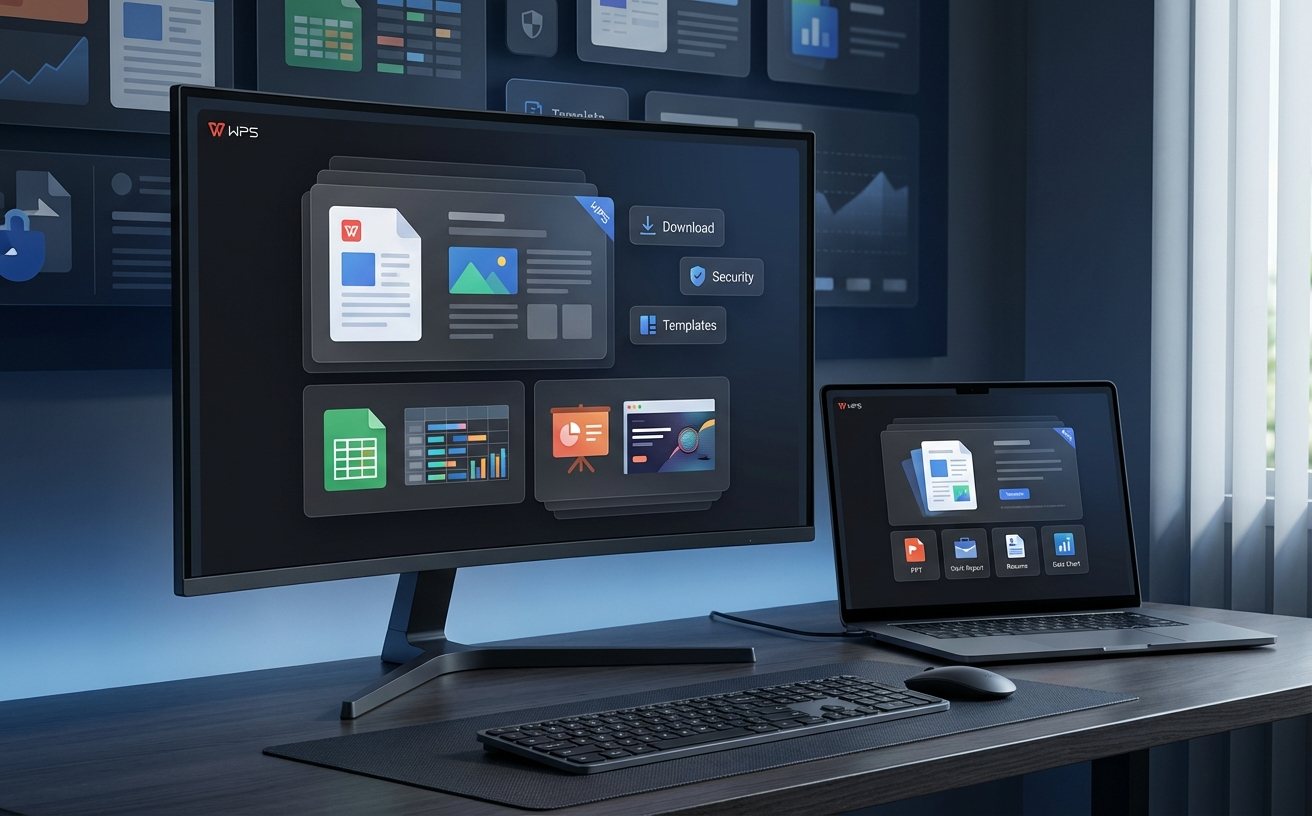
移动端WPS教程的核心在于“轻量化生产”。在Android端,利用系统开放的文件管理权限,用户可以直接在微信对话框中调用WPS打开文档并自动保存回传;而iOS端受限于沙盒机制,则更推荐使用“WPS云文档”进行中转。一个真实的排查细节是:当你在手机端编辑PDF发现无法签名时,请检查该文件是否处于“加密保护”状态。iOS版WPS支持通过Apple Pencil进行压感签名,而Android版则提供了更强大的“拍照扫描”功能,能自动识别纸质文档边缘并矫正透视。在处理紧急合同签署场景时,建议先开启“纯净模式”,避免移动端UI干扰阅读,通过底部的“工具-标注”快速完成修订。
云协作避坑指南:解决多端同步中的版本冲突
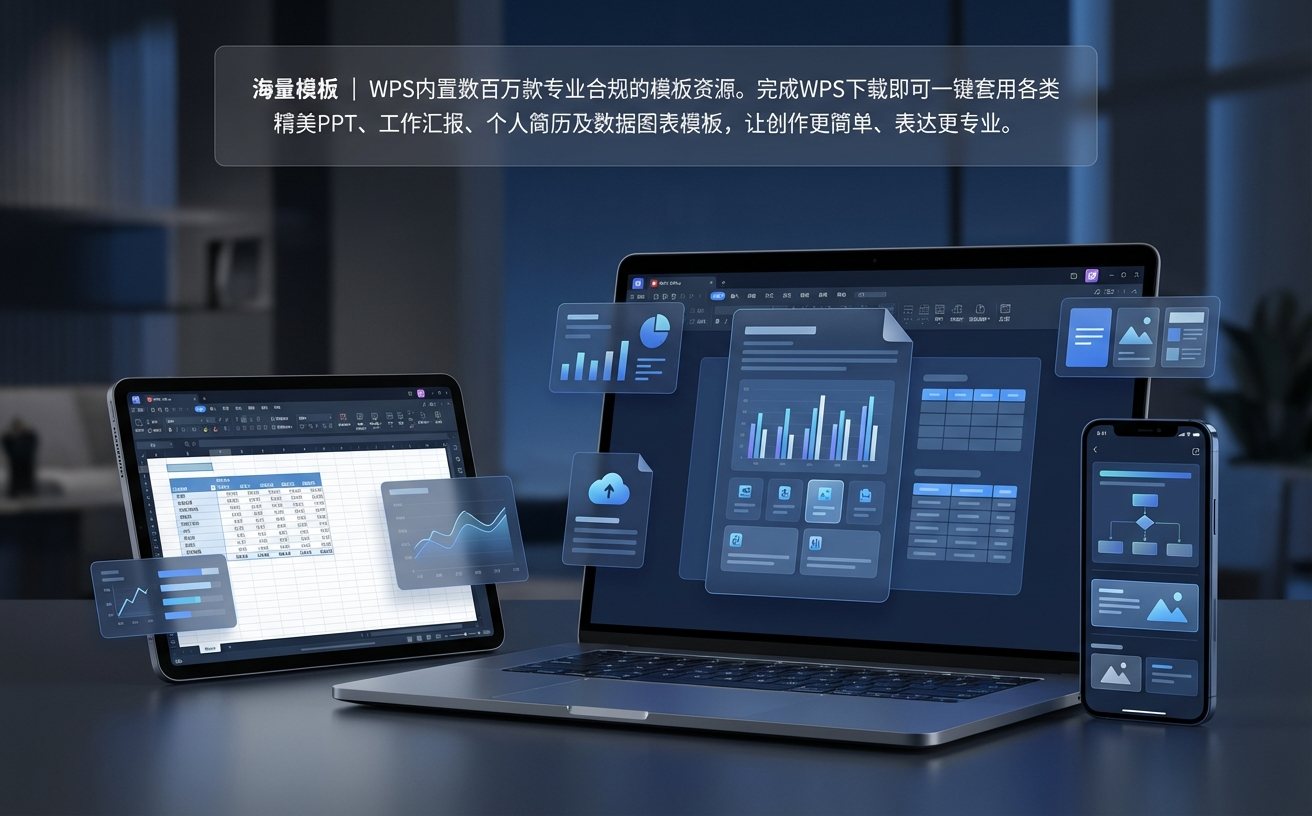
跨平台协作最怕遇到“文件被锁定”或“版本覆盖”。WPS云文档的逻辑是基于账号实时同步,但在弱网环境下,本地缓存与云端版本可能产生偏差。实战问题排查:若提示“文件已被他人占用”,请检查是否在另一台设备的后台进程中未完全退出。针对此问题,WPS教程推荐开启“协作模式”而非单纯的“云同步”。在协作模式下,系统会记录每一个编辑锚点。如果发生版本冲突,不要盲目点击覆盖,应进入“历史版本”面板(PC端右键文件-历史版本),WPS支持保留最近100个历史记录,你可以通过对比功能,将两份冲突文档的差异点进行合并,确保数据零丢失。

进阶自动化:JS宏在跨平台环境下的优势
对于高级用户,WPS教程必须提及JS宏(JavaScript API)。传统的VBA宏在Mac端和移动端兼容性极差,而WPS自12.x版本起大力推广的JS宏则具备天然的跨平台属性。JS宏运行在浏览器内核之上,这意味着你在Windows端编写的自动化报表脚本,在Mac端同样可以一键运行。例如,一个自动汇总各部门Excel数据的脚本,使用JS宏编写后,无需担心底层COM组件缺失。对于开发者而言,WPS提供了完善的API文档,支持ES6语法。在实际应用中,通过JS宏处理数万行数据的清洗工作,其效率远高于手动操作,且能有效规避不同操作系统间的底层库依赖问题。
常见问题
为什么在Mac版WPS中无法运行Windows端的VBA宏代码?
VBA依赖于Windows底部的COM组件,而macOS系统架构不同,无法直接调用。建议将VBA代码重构为WPS JS宏,或者在Mac端仅执行不含宏的XLSX数据操作。如果必须使用宏,可考虑通过WPS云端的“自动化流程”功能实现部分逻辑。
手机端WPS编辑后的文档,回到电脑端发现排版变了怎么办?
这通常是由于“移动端视图”导致的视觉误差。在手机端编辑时,请确保关闭“适应手机”模式,切换到“页面视图”查看真实排版。另外,确保两端使用的字体库一致,若使用了特殊字体,请在PC端将字体嵌入文档(文件-选项-保存-将字体嵌入文件)。
WPS云文档同步进度一直卡在99%如何解决?
首先检查文件名是否包含特殊字符(如/ \ : * ? " |),这些字符在跨系统传输时易出错。其次,清理WPS缓存目录(C:\Users\用户名\AppData\Roaming\kingsoft\wps\CloudPlay),最后尝试切换网络环境,优先使用手机热点排除公司内网防火墙拦截WebSocket长连接的可能性。
总结
想要获取更多针对不同行业的WPS实战模板与高级插件?点击访问WPS官方教程中心,开启你的全平台高效办公之旅。
相关阅读:WPS教程使用技巧,WPS教程进阶:跨平台(Win/Mac/iOS/Android)排版对齐与云端同步深度横评