WPS教程:跨平台(Win/Mac/移动端)文档流转与格式兼容实战解析
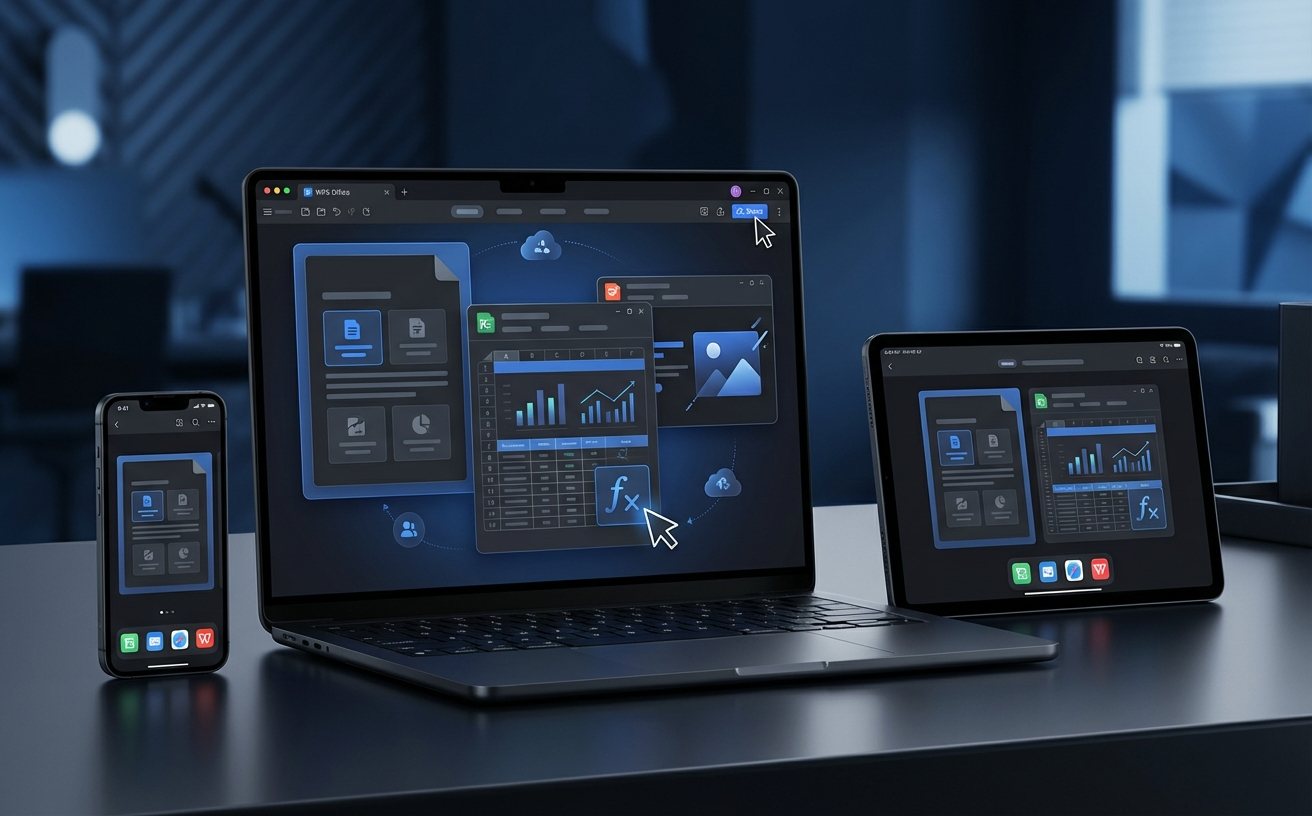
在多设备交替办公的今天,一份文档往往需要在Windows、macOS、Android和iOS之间反复流转。本篇WPS教程打破常规的基础功能罗列,采用深度对比分析的视角,直击多系统切换时最容易出现的排版错乱、云同步延迟以及批注不兼容等痛点。我们将结合真实的跨设备协同场景,为您拆解各平台WPS的底层差异,并提供详尽的故障排查步骤,帮助多系统用户构建无缝衔接的移动办公工作流。
当你在通勤路上用iPhone修改了方案,回到工位用Windows电脑打开却发现格式全乱时,跨平台办公的割裂感便会扑面而来。这篇硬核WPS教程将抛弃枯燥的菜单讲解,带你深入多系统环境的真实痛点。
Win与Mac跨端排版错乱:字体缺失的深度排查
在Windows和macOS之间流转文档时,最常见的翻车场景就是“排版全乱”。这通常并非软件解析错误,而是底层系统的字体库差异所致。例如,Windows自带的“微软雅黑”在未安装该字体的Mac电脑上,会被系统强制替换为“苹方”或“宋体”,导致行距和字符间距瞬间拉宽,原本一页的内容被挤到第二页。 排查与解决细节:在WPS Mac版(以V6.0及以上版本为例)中打开Win端发来的文档时,若发现排版异常,请立即点击顶部菜单栏的“文件”->“文档属性”->“字体替换”选项卡。这里会清晰列出文档中缺失的字体以及当前系统的替代字体。为彻底解决此问题,建议在多端开启WPS的“云字体”功能。在Windows端编辑时,尽量勾选“将字体嵌入文件”(文件-选项-常规与保存),这样即便将文档发送给iOS或Android设备,也能保证原生字体渲染的绝对一致性。

移动端与桌面端云同步延迟:断点续传与缓存清理
“明明在Android手机上改完了PPT,为什么打开Windows电脑还是旧版本?”这是多设备用户高频遭遇的云同步痛点。WPS的云端漫游机制依赖于网络状态与后台进程,当iOS/Android端处于弱网环境或WPS进程被系统杀后台时,文档修改只会保存在本地缓存中,并不会触发向云端的Push请求。 排查步骤:首先,不要在电脑端盲目覆盖保存。拿起移动设备,检查WPS首页右上角的“传输列表”图标,查看是否有显示红点的失败任务。如果有,请手动点击“重试”。其次,若显示已同步但电脑端仍未更新,请在Windows端(建议升级至WPS 2023秋季更新版,版本号16.x及以上)右下角系统托盘找到WPS云办公助手,右键选择“设置”->“网络与缓存”,点击“清理缓存”并重启软件。此时重新打开云文档,系统会强制从服务器拉取最新哈希值的文件,从而解决版本不同步的死结。
跨设备批注与修订:iPadOS与PC的流转差异
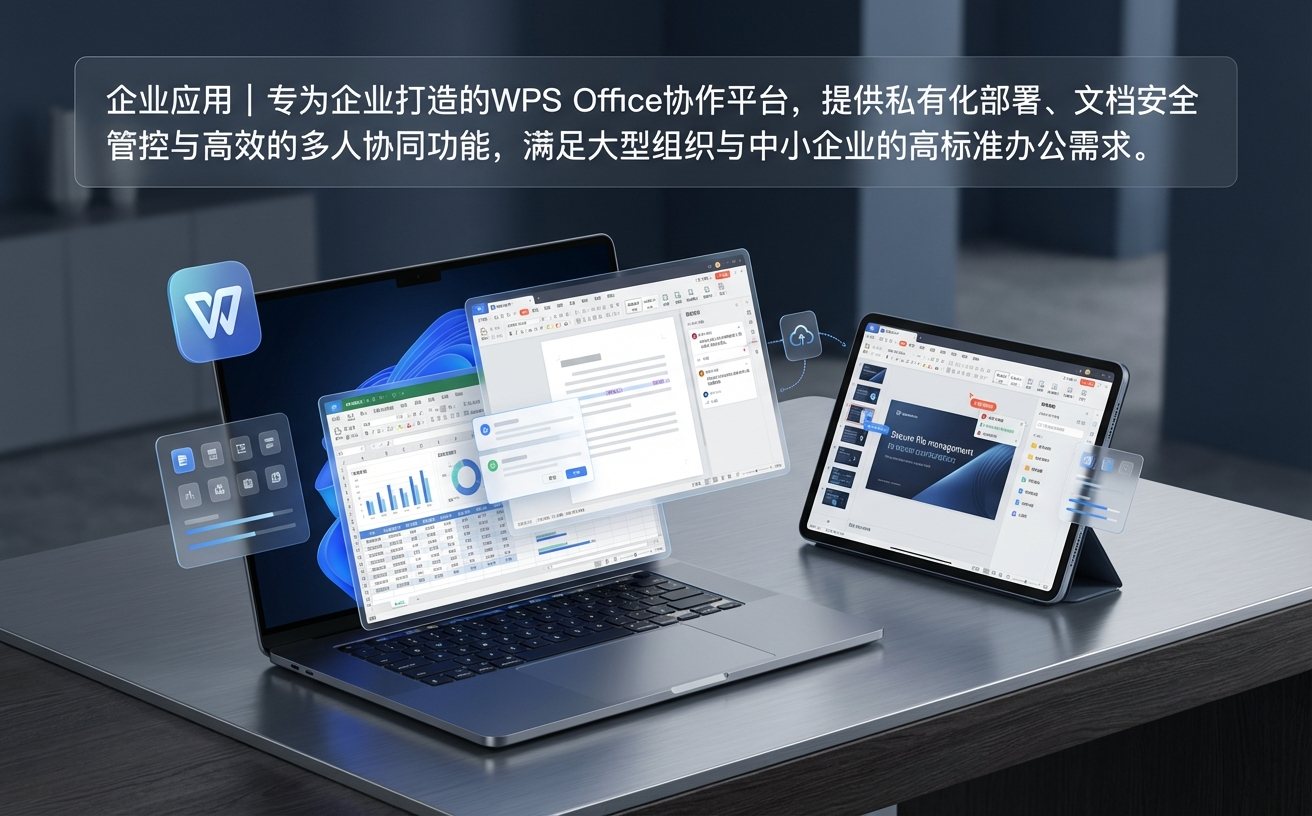
随着平板生产力的提升,越来越多用户习惯使用iPadOS配合Apple Pencil进行文档批注,随后转交Windows端同事进行最终定稿。然而,手写墨迹与传统文本修订在不同平台的解析逻辑存在差异。在iOS端使用“画笔”功能留下的手写批注,本质上是以矢量图形图层叠加在Word或PDF上的。 当这份带有手写图层的文档流转到Windows端时,如果对方使用的是较低版本的WPS,可能会出现墨迹错位或无法选中的情况。对比分析来看,macOS和iOS同属苹果生态,对墨迹图层的兼容性极佳;而Windows端用户在接收此类文档时,建议在“审阅”选项卡中打开“墨迹审阅”面板进行统一管理。若需将手写批注转化为可编辑文本,目前仅支持在移动端通过OCR功能提前转换,桌面端暂不支持直接将手写墨迹一键转为标准文本修订,这是跨平台协同中必须注意的格式边界。
高级自动化:多平台宏支持度与快捷键映射
对于重度表格用户而言,自动化脚本是提升效率的利器,但这也是多平台差异最大的区域。在Windows端,WPS同时兼容传统的VBA宏与现代的JS宏(WPS宏),用户可以轻松调用系统级API进行复杂的数据抓取。然而,受限于macOS的沙盒机制,WPS Mac版目前全面转向WPS JS宏,不再原生支持VBA。这意味着你在Win端写好的VBA脚本,在Mac端大概率会报错。 此外,快捷键的映射逻辑也需要重新适应。Windows下的Ctrl键在macOS中通常对应Command键,但在WPS的某些特定组合键中(如Ctrl+Shift+方向键选择数据区域),Mac版可能需要使用Command+Shift或Option+Shift。对于同时使用Android平板外接键盘的用户,快捷键的触发则更依赖于输入法的拦截机制。因此,对于跨平台重度使用者,强烈建议统一学习并使用WPS JS宏进行跨端开发,并在各平台的“自定义功能区和键盘”设置中,将高频操作手动映射为一致的组合键。
常见问题
Mac版WPS打开别人发来的PPT,特殊字体全变成宋体导致排版错乱怎么破?
这是因为Mac系统缺少Windows特有字体。不要急着手动改字体,点击菜单栏“文件”-“文档属性”-“字体替换”,查看具体缺了哪款字体。最根本的解决方法是让发送方在Win端保存时勾选“将字体嵌入文件”,或者双方都在WPS中开启并使用“云字体”。
手机端编辑好的Word文档,回到电脑上发现云文档还是昨天的旧版本,去哪找最新版?
千万别在电脑上直接修改并保存,这会产生版本冲突。先回手机端看WPS首页右上角的传输列表是否有上传失败提示,手动恢复网络并重传。若手机端确认已上传,请在电脑端系统托盘右键WPS云助手,执行“清理缓存”后重启软件,强制拉取云端最新文件。
在iPad上用Apple Pencil手写的审阅批注,发给用Windows的同事他能正常看到吗?
可以看到,但显示为矢量墨迹图层。如果Windows同事使用的是较老版本的WPS,可能会出现墨迹与正文错位的情况。建议提醒同事在“审阅”菜单下开启“墨迹审阅”功能来查看。如果需要对方修改文本,最好在iPad上先用OCR将手写转成标准文本批注再发送。
总结
想要彻底告别跨设备办公的格式错乱与同步烦恼?立即前往WPS官网下载最新全平台版本,体验无缝衔接的云端协同。点击了解更多WPS高级跨端使用技巧,定制您的专属移动工作流!