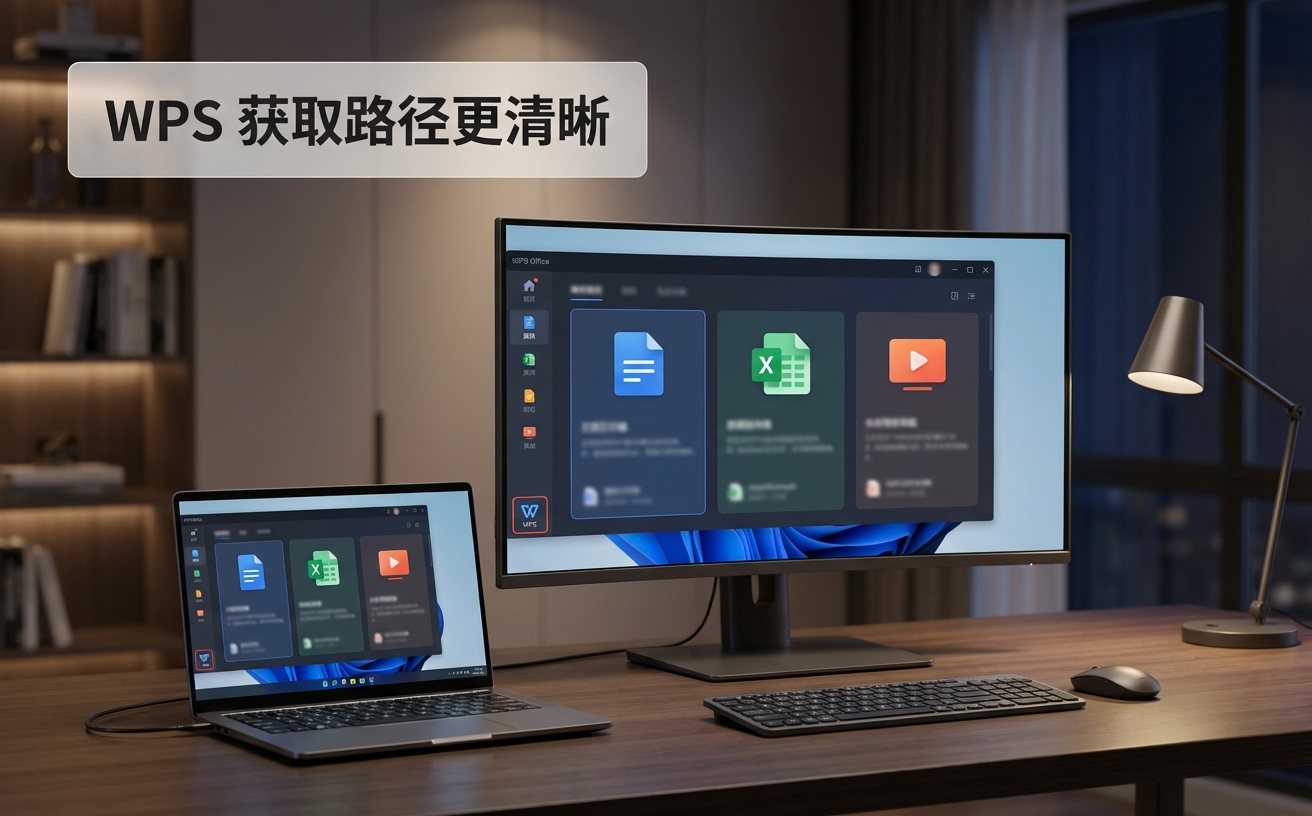
针对多设备办公族,本篇WPS教程深度剖析了Windows与macOS版本在字体渲染、宏插件支持上的底层差异,并针对移动端PDF编辑及多端云同步冲突提供了实操排查方案。无论是在iPad上处理复杂表格,还是在Mac上遇到排版错位,本文提供的版本参数对比与避坑指南将助你实现无缝流转。
在跨平台办公成为常态的今天,WPS Office凭借其云端同步能力成为了许多人的首选。然而,不同操作系统间的底层差异往往会导致排版错乱、公式失效甚至文件版本覆盖。本教程将跳过基础操作,直击多端流转中的核心痛点。
很多用户在Windows端完成精美排版后,切换到Mac端发现行间距或字体异常。这通常源于系统底层渲染引擎差异。在WPS教程中,建议优先检查“文件-选项-常规与保存”中的“将字体嵌入文件”。特别是在WPS Mac版(如v6.0及以上版本)中,由于不支持ActiveX控件,若文档包含旧版VBA宏,会导致功能失效。实测发现,使用等宽字体(如Consolas)能有效减少跨端字符宽度计算偏差,避免在移动端预览时出现“文字溢出单元格”的尴尬。

移动端WPS不仅是查看器。针对Android用户,利用“扫一扫”转PDF功能时,建议开启“边缘自动对齐”以提升OCR识别率。而在iOS端,Apple Pencil的压感支持让PDF批注更具优势。避坑细节:当你在手机端编辑含有嵌套IF函数或VLOOKUP的大型表格时,若公式返回#VALUE!错误,请检查是否因移动端内存限制导致的数据透视表刷新中断。此时应利用“云文档”的历史版本功能,回溯至PC端保存的稳定节点,避免在移动端强行重算导致逻辑崩溃。
WPS云同步是跨平台的核心,但也是重灾区。当Windows端未关闭文档即在iPad端修改时,极易触发“产生副本文件”的警告。实操排查:请确保所有端的“WPS网盘”设置中,上传策略设定为“实时保存”。若遇到同步卡在99%,通常是由于文件名包含特殊字符(如/ \ : * ? " |)或路径深度超过255个字符。在2023年度更新后的版本中,可通过“协作记录”定位具体冲突行,手动合并差异而非盲目覆盖,这是保证多端数据一致性的关键。
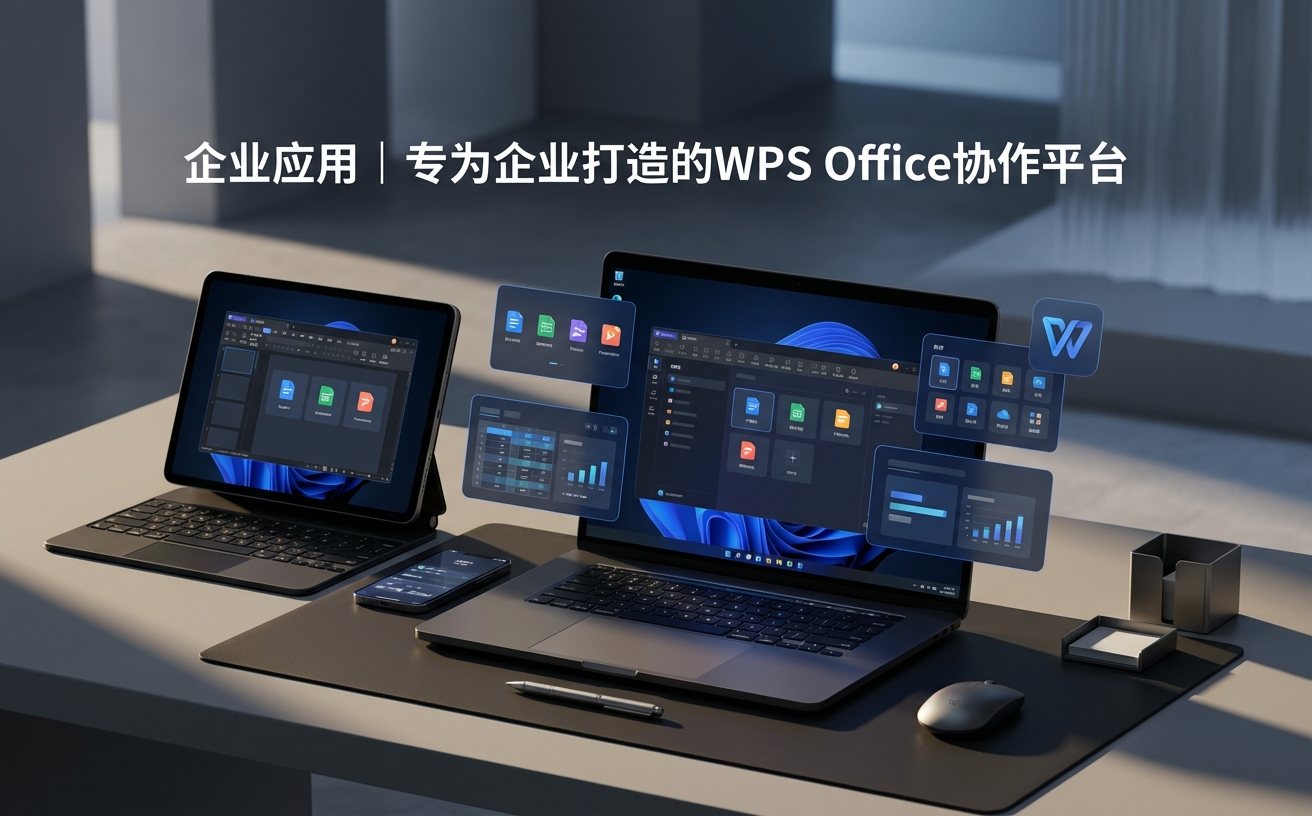
针对大数据量处理,WPS教程推荐使用“智能工具箱”中的重复项过滤。值得注意的是,WPS Office 2023版本引入了更强大的JS宏支持,这在Mac和Win端具有更好的通用性,逐渐取代了仅限Win端的VBA。在处理跨平台日期格式时,注意系统区域设置(Locale)的差异。例如,Win端默认yyyy/mm/dd而在某些iOS设置下为dd/mm/yyyy,这会导致DATEVALUE函数解析失败。通过在单元格格式中强制指定[$-zh-CN]代码,可确保多端显示一致,减少因环境切换带来的计算错误。
这是因为Mac版WPS底层架构基于沙盒机制且不支持ActiveX。建议将旧版VBA宏改写为WPS JS宏,后者在Windows、macOS及Linux端均有良好的兼容性,能实现一套代码多端运行。
首先检查手机端是否处于“离线编辑”模式。请手动点击右上角的“保存”并确认状态栏显示“已同步至云端”。若仍未更新,请在电脑端进入“WPS网盘-上传列表”,检查是否有因网络波动导致的挂起任务。
默认情况下,WPS为了节省空间会压缩图片。请在“文件-选项-高级”中勾选“不压缩文件中的图像”。此外,建议图片插入格式为PNG而非JPG,以避免在移动端高DPI屏幕上出现锯齿感。
想要彻底掌握跨平台办公技巧?立即下载最新版WPS Office,开启高效云端协作之旅,查看更多深度进阶教程。
