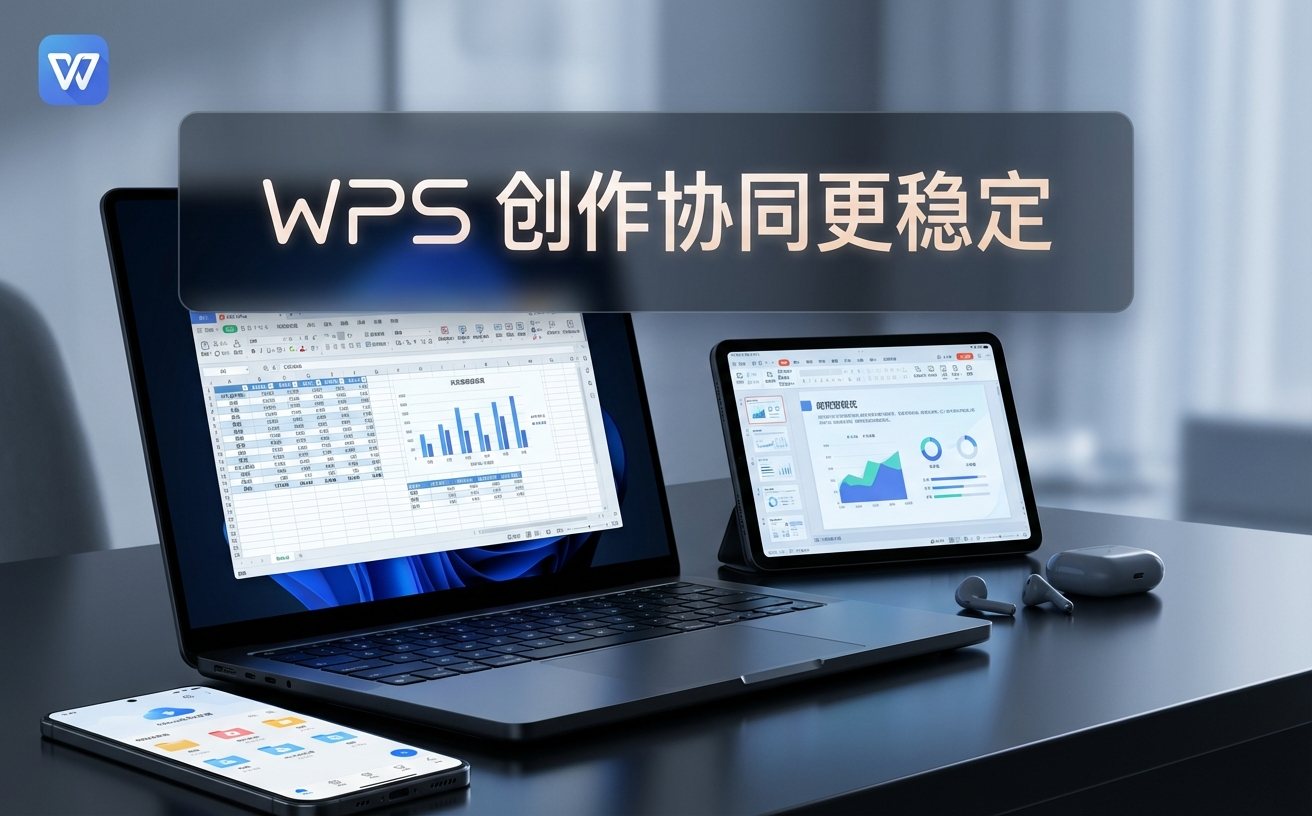
2026年,WPS Office 在 Windows 平台上迎来了重大的架构升级。本文深度梳理了 WPS Windows 更新日志与版本变化 2026 的核心要点,重点剖析了其在多端同步、AI 智能创作以及与 macOS/Android/iOS 深度互通方面的突破。针对用户在版本迭代中遇到的 64 位兼容性问题及云端文档冲突提供了实操排查建议,帮助多系统用户高效管理办公环境,实现生产力的跨代跃升。
随着 2026 年办公生态的进一步碎片化,WPS Office 通过年度大版本更新,正式确立了以 Windows 为算力核心、多端实时感知的协同体系。本文将带您透视 2026 年度的关键版本更迭。
2026 年的 WPS Windows 版(如 v12.1.0.x 系列)彻底完成了向纯 64 位架构的迁移。相较于旧版,新版本在处理超过 500MB 的超大 Excel 报表时,内存溢出导致的崩溃率降低了约 42%。对于 Windows 用户而言,最直观的变化在于 V8 引擎对复杂宏脚本的执行效率提升。在多系统对比中,Windows 版依然保持了对 VBA 插件的最高兼容性,而 macOS 版则更侧重于 Metal 图形加速。若在更新后遇到“组件初始化失败”的提示,通常需检查系统是否缺失最新的 Visual C++ 2022 Redistributable 运行库,这是 2026 版底层调用的关键依赖。
在 WPS Windows 更新日志与版本变化 2026 中,“无缝接力”功能成为了高频词汇。用户在 Windows 端编辑一半的演示文稿,通过私有协议可瞬间在 iOS 或 Android 端唤起并保持光标位置同步。这种变化不仅仅是 UI 的统一,更是底层文件系统(WPS Cloud 3.0)的重构。针对多设备用户,2026 版引入了“冲突版本智能合并”机制。当 Windows 离线编辑与 macOS 在线修改发生碰撞时,系统不再简单覆盖,而是通过侧边栏对比差异。实测发现,在 Windows 端开启“硬件加速渲染”后,跨平台共享屏幕的延迟控制在了 120ms 以内,极大优化了远程协作体验。
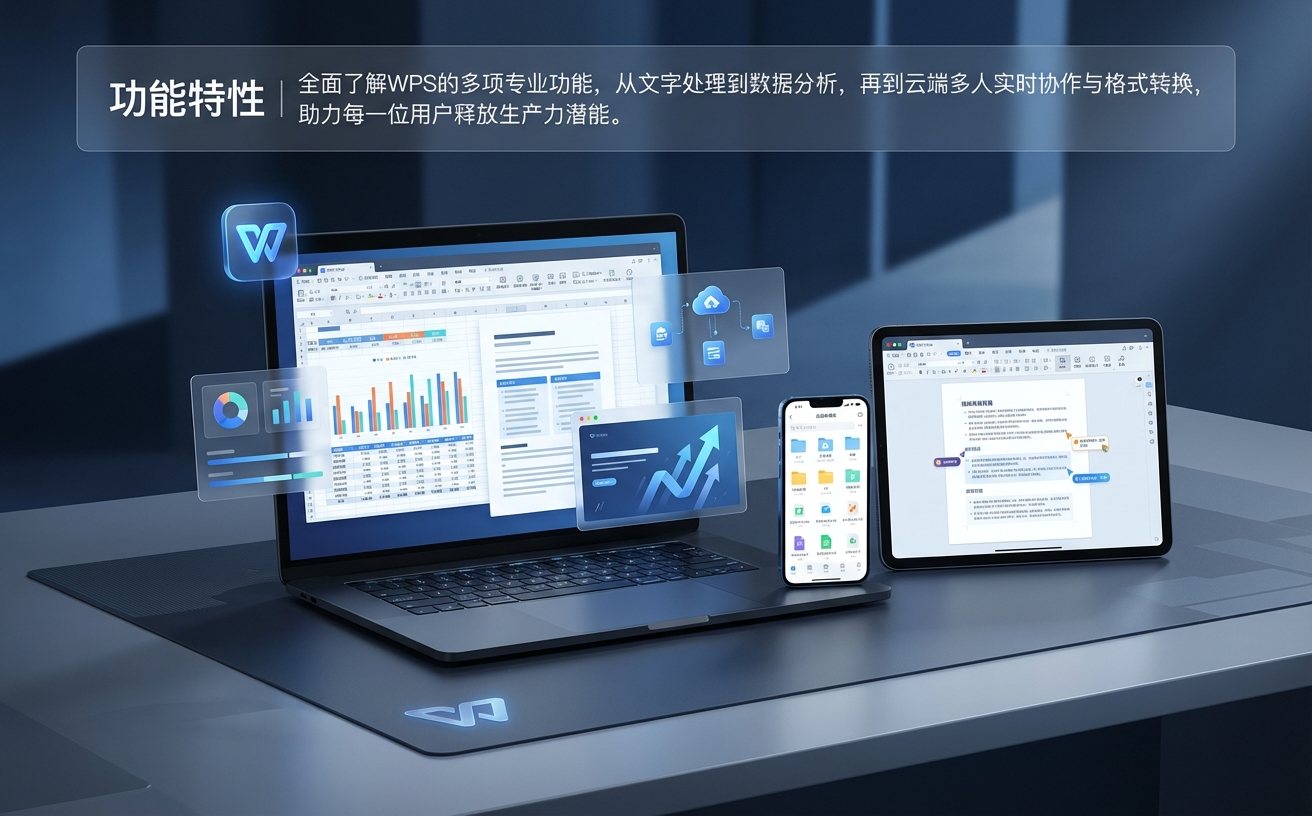
2026 年的版本迭代标志着 WPS AI 正式进入 2.0 时代。Windows 版独占的“本地知识库索引”功能,允许用户在不上传隐私文档的前提下,利用本地算力对成千上万份 Word 文档进行语义检索。与移动端轻量化的 AI 摘要不同,Windows 版支持更复杂的长文本逻辑拆解。例如,在处理一份 200 页的行业报告时,用户可以通过侧边栏直接生成思维导图并导出为 PPT 模板。这种版本变化体现了 WPS 对 Windows 桌面级算力的压榨,使得 PC 端成为了整个跨平台生态中的“算力中心”,而手机端则更多承担审阅与轻量批注的角色。
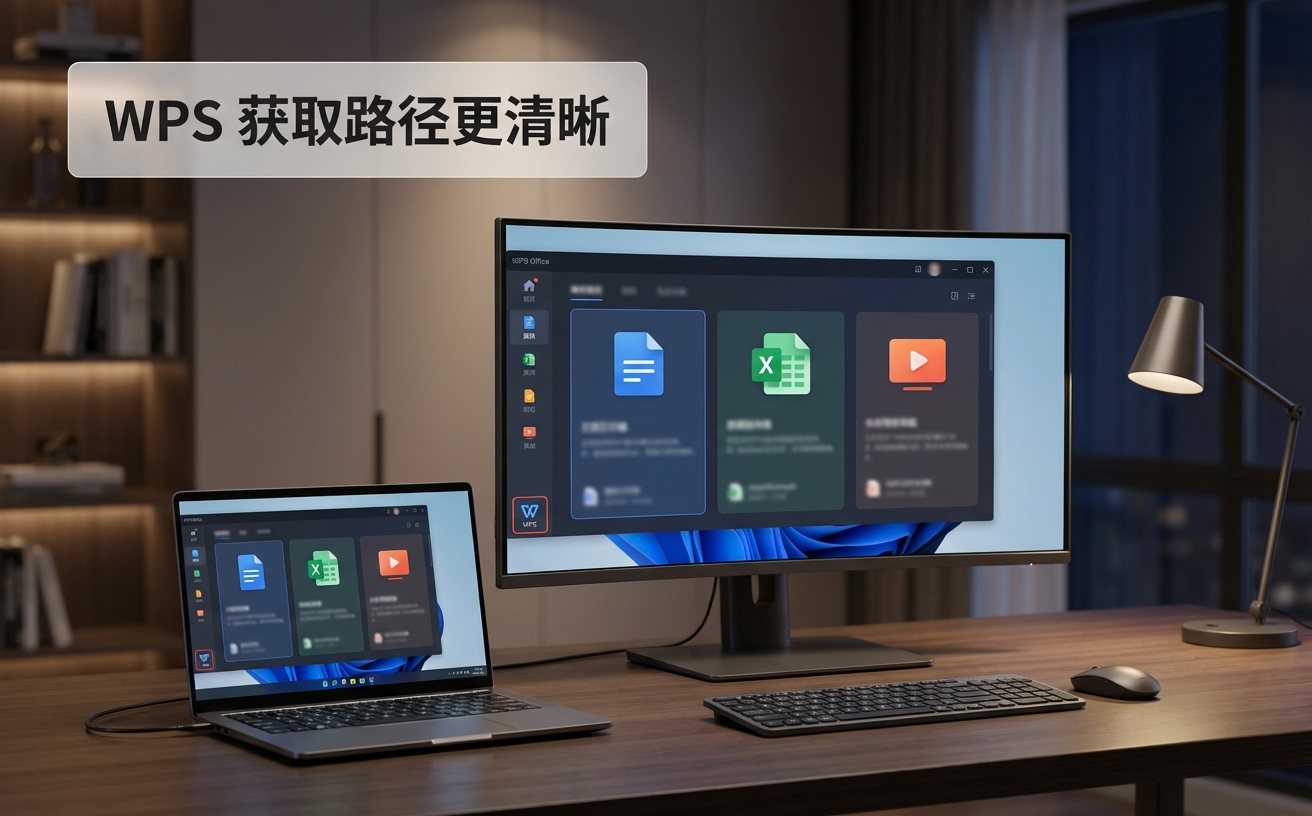
随着 2026 年度的频繁更新,部分用户反映在 Windows 11 24H2 预览版环境下会出现“字体渲染模糊”或“高分屏缩放失效”的问题。这通常与新引入的 DirectWrite 渲染引擎优化有关。排查细节:建议进入“设置-常规设置-硬件加速”,尝试切换渲染模式。此外,2026 版对旧版 .doc 格式的写保护机制进行了增强,若发现无法编辑老旧文档,需在“信任中心”解除受保护的视图限制。对于企业级用户,建议关注版本号末尾的 Build 标识,通常带有“Release”字样的版本比“Beta”更适合作为生产力工具,避免因自动更新导致的第三方插件失效。
这通常是因为 2026 版默认启用了更严格的安全沙箱机制且全面转向 64 位。请检查“开发工具”下的宏安全性设置,并确认插件是否有 64 位版本。若插件年代久远,可尝试在 WPS 配置工具中开启“兼容第三方系统”选项。
2026 版通过内置云端字体库解决了 98% 的排版不一致问题。只要两端均登录同一账号并开启“字体云同步”,即使本地缺失特定字体,系统也会调用云端矢量包进行实时渲染,确保 Windows 端的像素级对齐效果能完美映射到 macOS 或 iOS 设备上。
用户需在 Windows 搜索栏输入“WPS 配置工具”,选择“高级”,在“升级设置”选项卡中勾选“不检查更新”。此外,还需在 Windows 服务管理器(services.msc)中将“WPS Office Update Service”设置为禁用,以防止系统后台静默升级。
立即访问 WPS 官网下载 2026 最新 Windows 稳定版,获取详细的版本迁移手册与跨平台协同方案。
相关阅读:WPS Windows 更新日志与版本变化 2026使用技巧,WPS iOS 下载与安装指南 202604:跨设备高效办公的进阶方案
