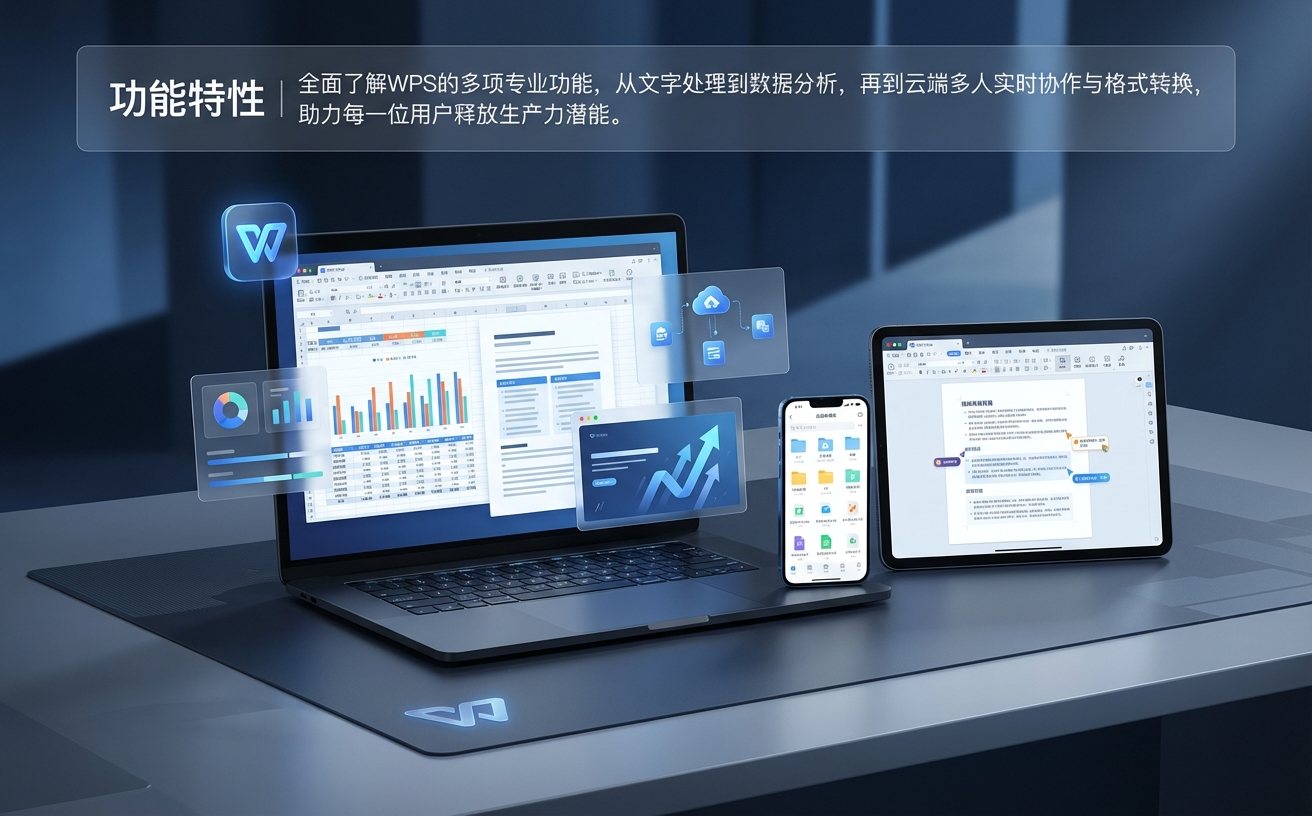
针对 2026 年 4 月最新的 iOS 系统环境,本指南深度解析 WPS Office 在 iPhone 与 iPad 上的安装路径。不同于常规的 Windows 或 Android 版本,iOS 版 WPS 在 202604 版本中强化了与 iPadOS 调度中心的深度适配。本文将对比多端同步差异,提供针对 Apple ID 区域限制及 iCloud 协作冲突的实操解决方案,确保多系统用户在移动端也能获得媲美桌面端的编辑体验。
随着移动办公需求的精细化,WPS 在 iOS 端的表现已不再仅仅是查看器。2026 年 4 月更新的版本在底层架构上进一步向 macOS 版对齐。无论您是习惯了 Windows 的快捷键,还是依赖 Android 的文件管理,在转向 iOS 平台时,掌握正确的安装与配置逻辑是提升生产力的第一步。
在 202604 周期内,安装 WPS Office 的首选途径依然是 App Store。用户需确保系统版本不低于 iOS 16.0,以支持最新的 Metal 图形加速渲染。搜索“WPS”后,请认准金山办公官方开发者标识。若遇到“应用在此地区不可用”的提示,通常是因为 Apple ID 订阅服务与当前商店区域不匹配。此时需检查“设置-通用-传输或还原”中的网络重置选项,或切换至与原订阅账号一致的区域。安装包体积目前约为 580MB,建议在 Wi-Fi 环境下操作,避免因 5G 信号波动导致的资源包校验失败。
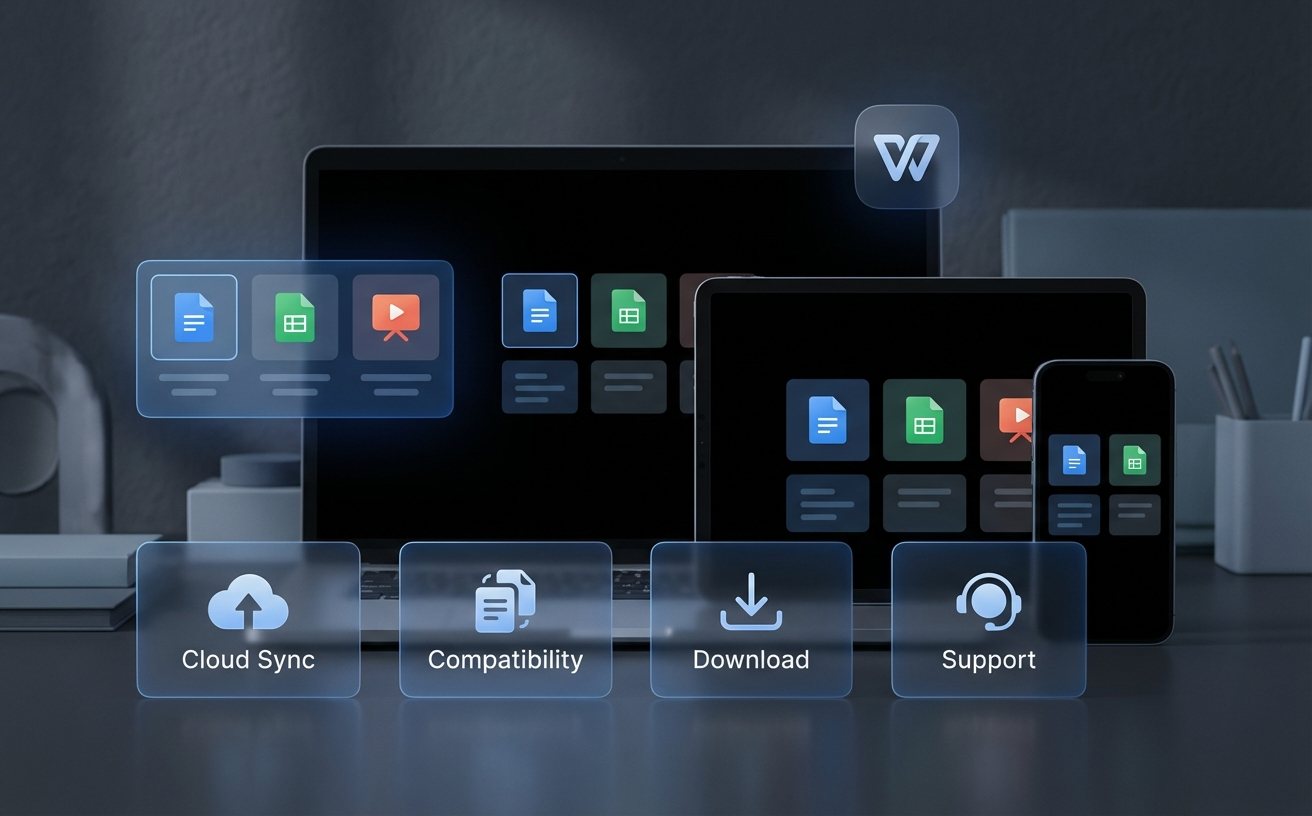
对比 iPhone 的窄屏操作,iPadOS 版本的 WPS 202604 引入了更强的多任务处理能力。在安装完成后,建议立即开启“多窗口支持”。实操场景中,当您从 Safari 浏览器拖拽数据表格直接进入 WPS 文字组件时,系统会自动触发格式清洗功能。这是 iOS 版特有的 API 调用逻辑,与 Windows 端的剪贴板机制有所不同。此外,若发现 Apple Pencil 笔触延迟,请进入 WPS 设置面板,将“画布刷新率”锁定在 120Hz(仅限 Pro 系列硬件),这能显著解决手写批注时的断墨感。
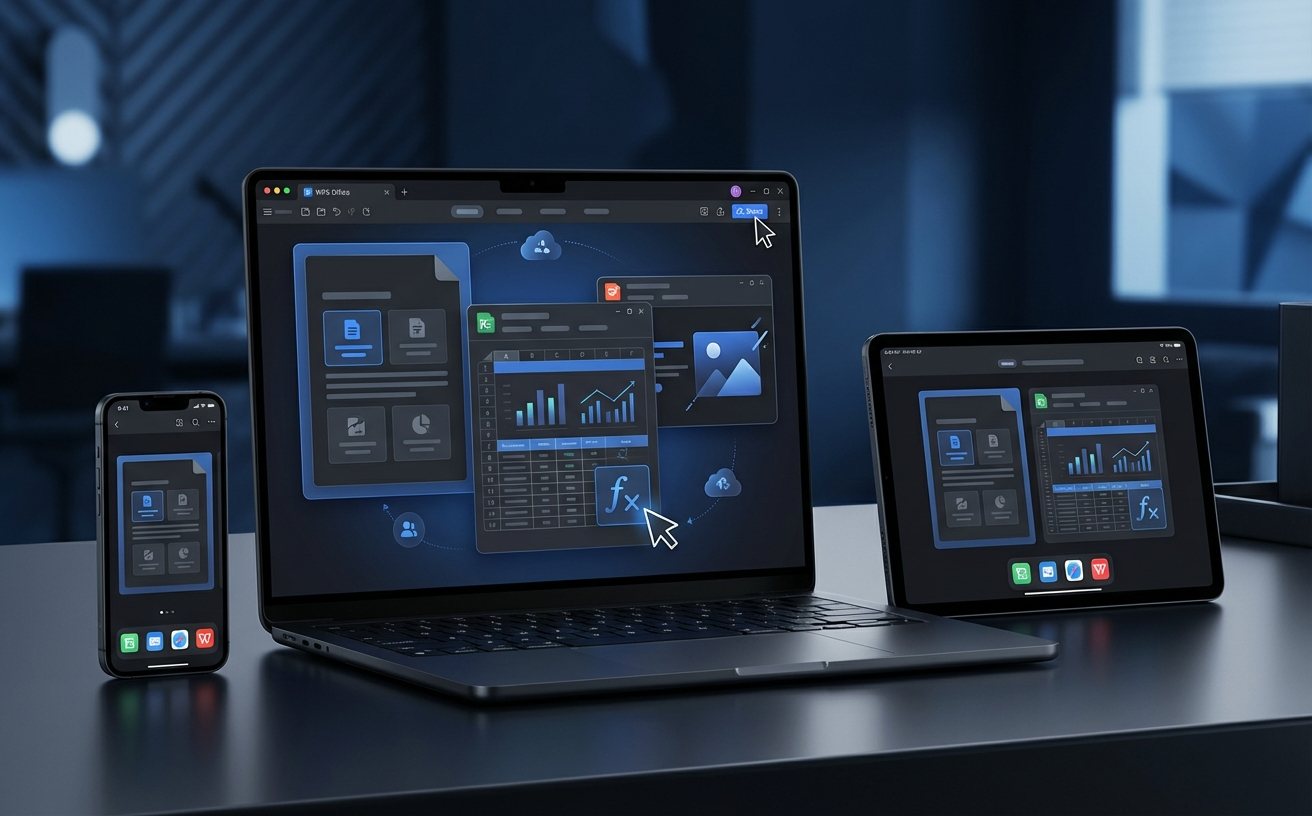
多系统用户常遇到的痛点是:在 Windows 端编辑的 PPT,在 iOS 端打开时字体缺失。202604 版 WPS 强化了“云字体”自动补全功能。安装后,首次登录 WPS 账号时务必开启“后台应用刷新”权限。排查细节:若发现 iOS 端无法实时看到 Windows 端的修改记录,请检查两端是否开启了不同的云服务(如 OneDrive 与 WPS 云文档冲突)。建议在 iOS 端关闭系统自带的 iCloud 文件覆盖,统一使用 WPS 内部的“最近访问”列表,以确保文档版本的一致性与安全性。

本月更新的版本重点优化了对 M4 芯片 iPad 的性能释放。在处理超过 100MB 的大型 Excel 报表时,iOS 版的内存占用率较上一季度降低了 15%。安全方面,新版支持 FaceID 二级加密,用户可以在“安全中心”为特定文件夹设置生物识别锁。针对企业级用户,若安装后无法打开公司内网文档,请检查“VPN 与设备管理”中是否已信任相关的企业级证书。验证信息:当前最新稳定版号为 v14.x.x,发布日期戳记为 2026-04-12,请在“关于”页面核对以确保未安装过时版本。
请检查 iPadOS 系统设置中的“多任务与手势”是否开启了“调度中心”。若仍无法分屏,请确认 WPS 版本是否为 202604 最新版,因为旧版在适配 M 系列芯片的窗口缩放时可能存在逻辑冲突,更新后即可恢复拖拽分屏体验。
这是由于 iOS 的沙盒机制导致的。在 iOS 端下载的文件默认存储在“我的 iPhone/iPad”本地路径。若需在 Windows 看到,必须手动点击文档右侧的“上传到云开发”或开启“自动同步”开关,文件才会出现在电脑端 WPS 的“云文档”菜单中。
受限于 Apple 的隐私策略,WPS 无法直接扫描全盘。您需要通过 iOS 自带的“文件”App,将第三方文件夹(如微信接收的文件)移动到“WPS Office”专用目录下,或者在 WPS 内点击“打开-文件App”进行手动导入。
立即前往 App Store 搜索“WPS Office”获取 202604 最新版,或访问官网了解更多跨平台协作技巧。
相关阅读:WPS iOS 下载与安装指南 202604,WPS iOS 下载与安装指南 202604使用技巧,WPS 202615 周效率实践清单:跨平台办公的深度避坑指南
