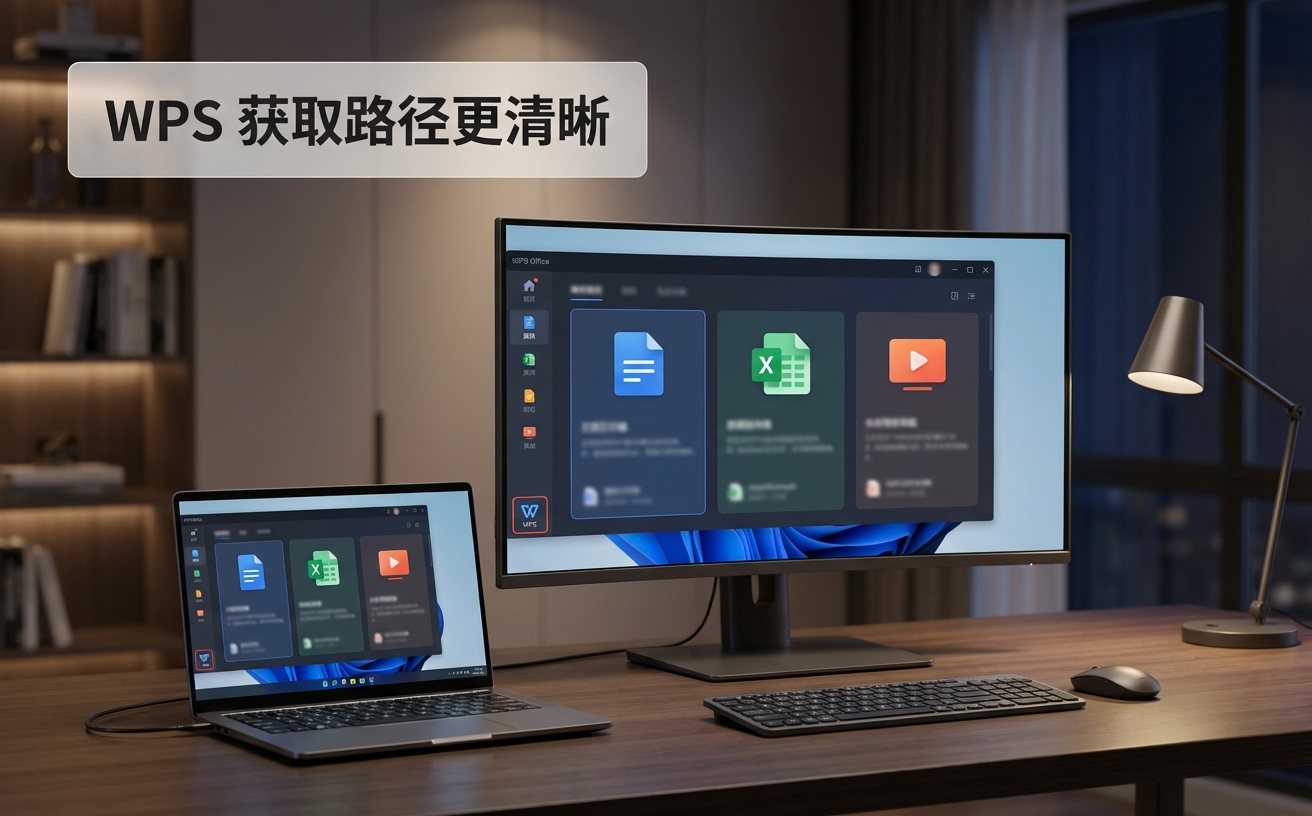
随着跨设备办公需求的日益精细化,如何在不同操作系统间保持高效的生产力流转成为核心痛点。本期“WPS 202618 周效率实践清单”深度剖析了Windows、macOS、Android与iOS四大平台的协同策略。基于截至2026年05月的最新稳定版特性,我们将对比分析桌面端与移动端在云端同步、模板调用及复杂文档渲染上的表现,并提供真实的跨端问题排查指南,助您全面释放智能办公潜能。
在多设备穿插使用的现代办公环境中,单一平台的工具已无法满足复杂的业务交付。本期“WPS 202618 周效率实践清单”立足于跨平台用户的真实痛点,通过对比不同操作系统的原生特性,为您梳理出一套行之有效的全场景办公流转方案。
在处理复杂学术论文或超大财务表格时,Windows 10/11 与 macOS 12+ 环境下的 WPS 表现出不同的性能侧重点。Windows 端凭借底层深度集成,在极速启动与宏指令处理上具有先天优势,适合高频的数据分析场景。而 macOS 端则在触控板手势优化与视网膜屏幕的稳定渲染上表现优异。在“WPS 202618 周效率实践清单”中,我们建议双持用户将数据处理重头戏放在 Windows 端,而将最终的排版与演示文稿美化交由 macOS 端完成。这种跨系统分工不仅能最大化利用硬件特性,还能通过 WPS 的云文档实现无缝对接,减少因单一系统资源瓶颈导致的软件卡顿。
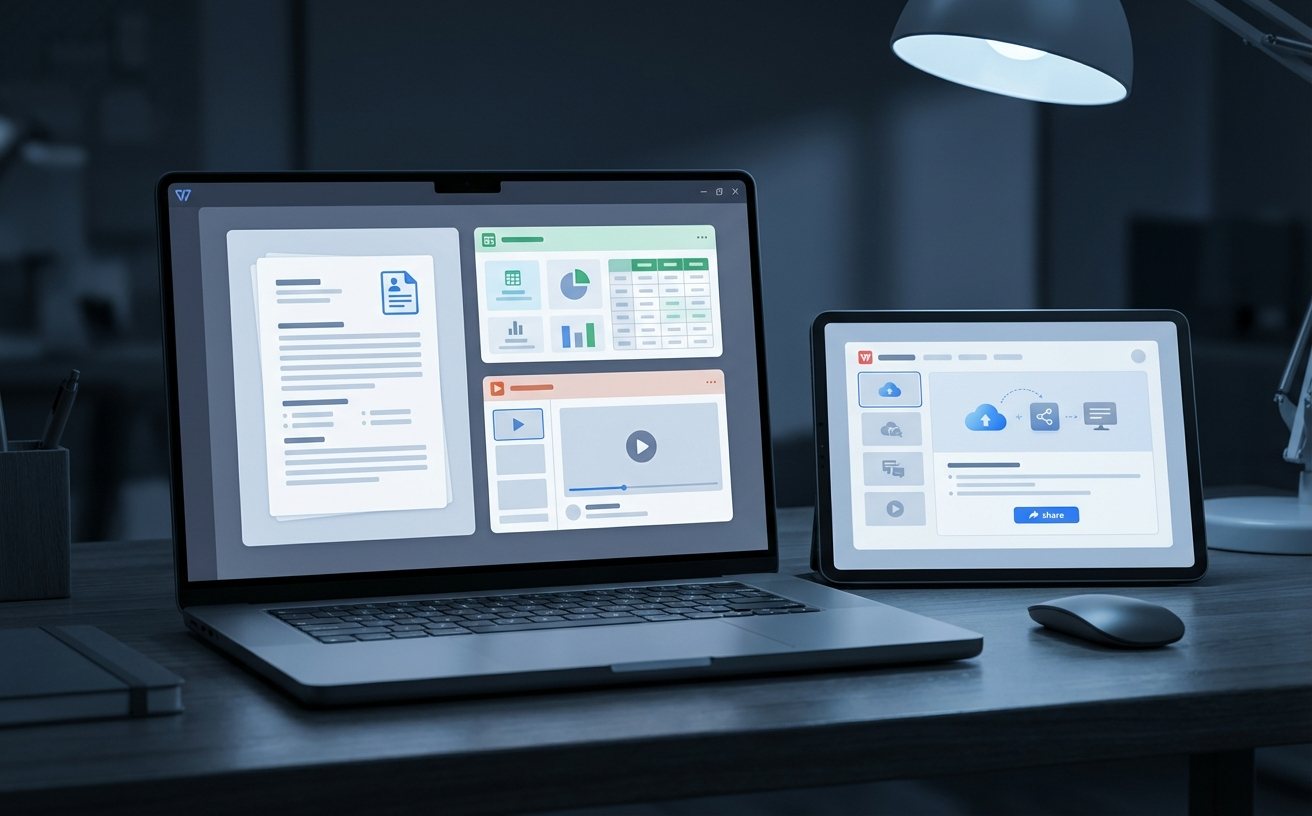
移动办公不再局限于简单的文档查看。在 iOS 与 Android 平台上,WPS 提供了强大的原生功能支持。以销售团队的真实场景为例:在外出拜访客户时,通过 Android 手机快速扫描纸质合同并利用内置 PDF 组件转换为可编辑文本,随后在 iOS 平板上利用 Apple Pencil 进行批注。这种跨移动生态的流转,得益于 WPS 强大的多设备云端实时同步能力。不过需要注意,iOS 端的后台刷新机制可能会导致大体积 PDF 同步延迟,建议在切换设备前手动下拉刷新云文档列表,确保最新修改已成功上传至云端,从而避免在桌面端打开时出现版本冲突。
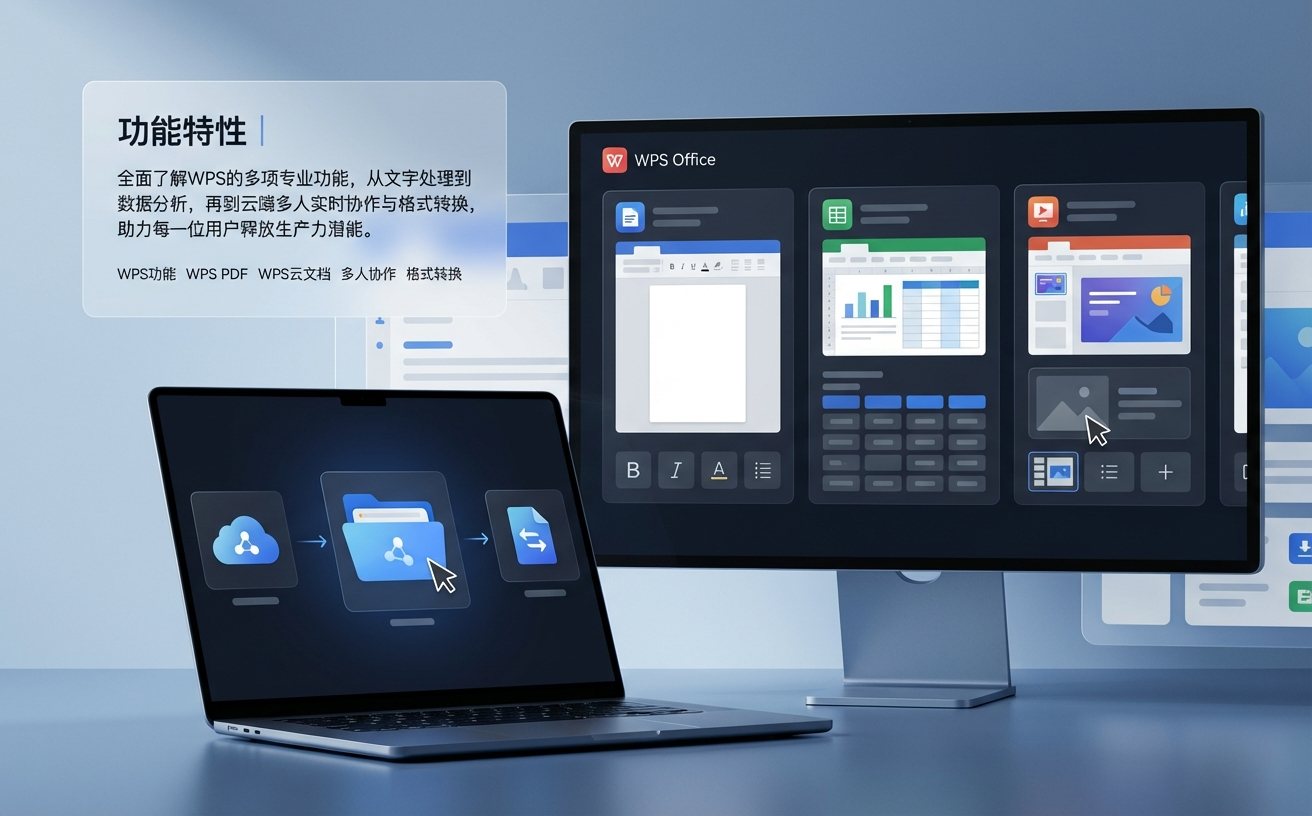
WPS 内置数百万款专业合规的模板资源,但在不同分辨率的设备上调用时,可能会遇到排版错位的问题。例如,在 iPad 上一键套用复杂的商业汇报 PPT 模板后,若直接在 Windows 宽屏显示器上全屏放映,部分图表比例可能需要微调。实践表明,最佳的工作流是在桌面端通过 /templates.html 入口挑选并应用模板,完成主体框架搭建;而在通勤途中,利用移动端进行文字内容的填充与校对。如果在跨端打开时发现字体缺失或排版异常,请首先检查两端设备是否均已登录同一账号,并确认云字体功能已开启,以保证文档在桌面与移动端间的流转畅通无阻。
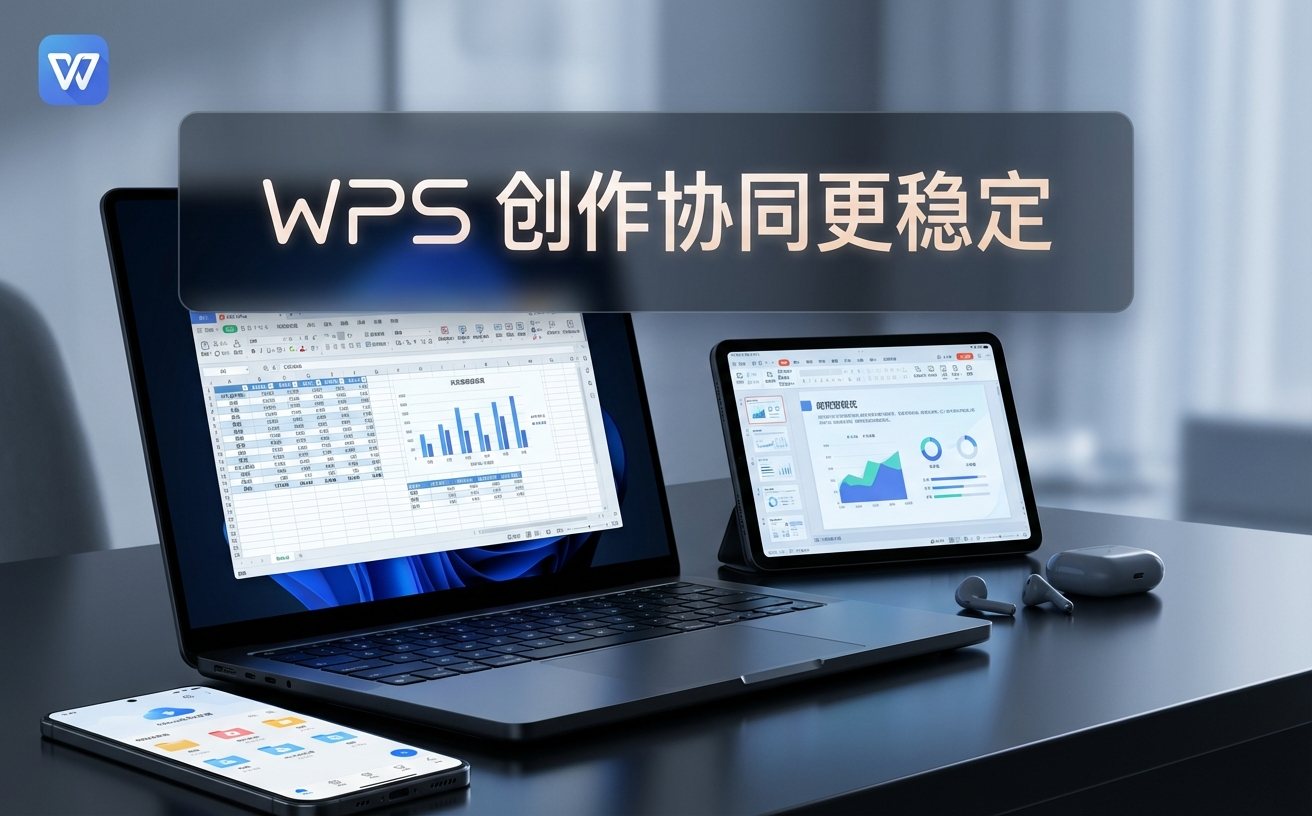
保持软件处于最新状态是实现跨平台高效协同的前提。当前最新版 v12.8.5(更新于 2026-02)在跨系统兼容性上进行了深度优化。在实际使用中,若遇到 Windows 端编辑后 macOS 端未同步的情况,请勿盲目重装软件。首先,核对两端 WPS 的版本号,确保均升级至 v12.8.5 或更高版本;其次,检查 macOS 的网络代理设置,某些全局代理可能会拦截 WPS 的云端同步请求。通过点击右上角的同步状态图标,查看是否存在“上传受阻”的错误代码。将这些排查步骤纳入您的“WPS 202618 周效率实践清单”,能大幅降低因同步延迟带来的团队协作风险,确保多设备间的数据绝对一致。
这种情况多见于网络环境切换或代理冲突。请先确认您的 WPS 版本为 v12.8.5 稳定版,然后进入 macOS 的“系统设置 > 网络”,暂时关闭自定义代理或 VPN。重启 WPS 后,点击云文档面板右上角的“强制刷新”按钮,通常即可恢复正常的云端实时同步。
这通常是因为移动端在生成图表时采用了轻量化的图片渲染模式以节省内存。建议在 Windows 电脑上打开文档后,右键点击该图表选择“转换为可编辑数据图表”,或者直接在桌面端的 /templates.html 页面重新调用该模板,即可恢复完整的数据分析与编辑功能。
iOS 系统的后台应用冻结机制可能导致同步延迟。在 iPad 或 iPhone 上完成批注后,请务必停留在 WPS 界面,点击左上角的“保存”并观察云端同步进度条跑完。随后在 Windows 端打开 WPS,若未看到最新批注,请在最近文档列表中右键选择“从云端重新下载”。
想要全面提升跨系统的办公生产力?立即访问 WPS 官方下载页面(/download.html),获取全面适配 Windows、macOS、Android 及 iOS 的最新版 WPS Office,解锁更多智能办公新体验!
相关阅读:WPS 202618 周效率实践清单使用技巧,WPS macOS 下载与安装指南 202605:跨平台协作与性能优化实战
