2024最新WPS下载指南:跨平台版本差异分析与安装避坑手册
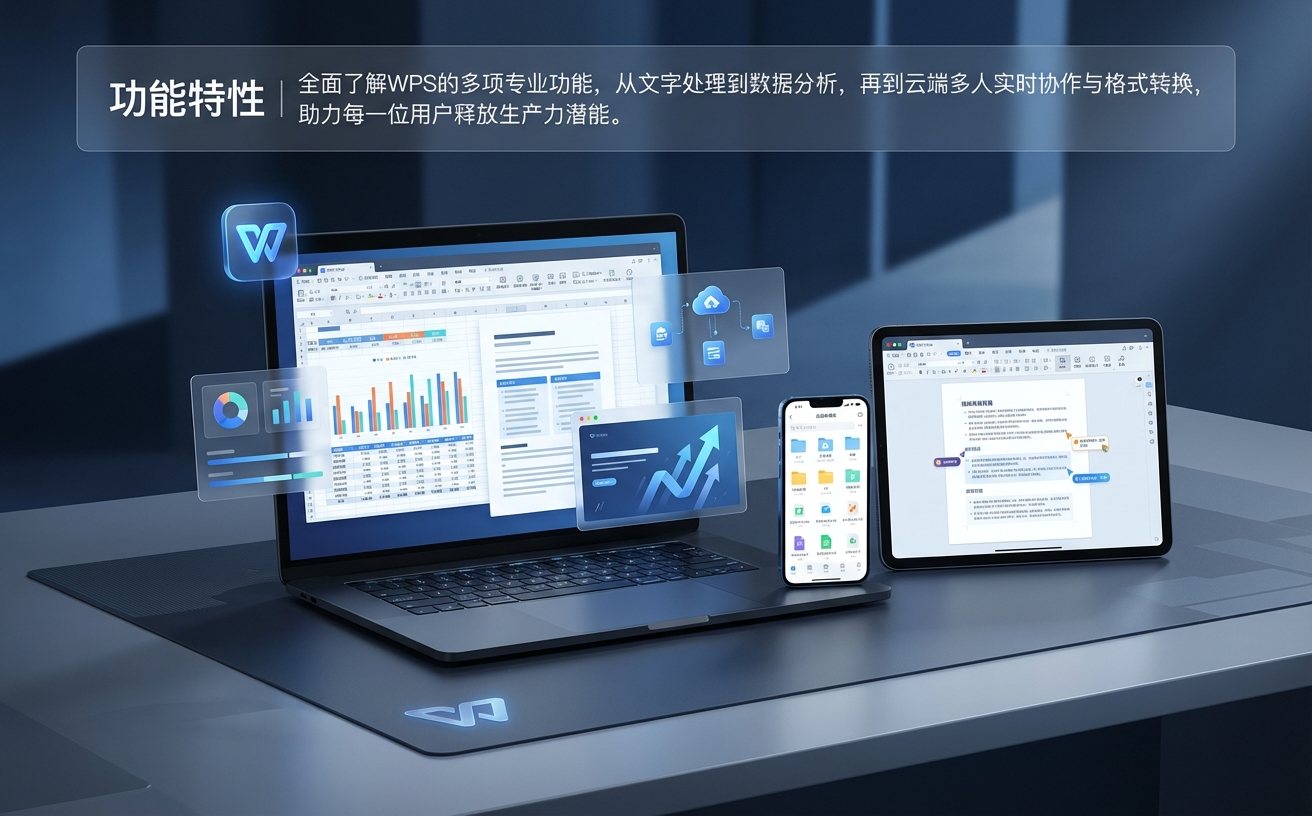
针对多设备办公需求,本文深入剖析WPS下载在Windows、macOS、Android及iOS端的差异化表现。不仅提供官方下载路径建议,更针对M1/M2芯片Mac适配、移动端权限冲突等真实痛点给出解决方案。无论你是追求极致性能的桌面端用户,还是依赖云同步的移动办公族,都能在此找到最适合的版本选择建议,助你彻底告别版本冲突与安装报错,实现真正的全平台无缝协作。
在碎片化办公时代,单纯的“下载”动作已无法满足专业需求。用户更关心的是:我的Mac M3芯片能跑满性能吗?手机端修改的PPT在电脑上会乱码吗?本文将跳过冗长的功能介绍,直击WPS多端下载的核心技术指标与实战避坑指南。
桌面端性能博弈:64位架构与M系列芯片深度适配
许多用户在进行WPS下载时,常忽略系统架构的匹配。以2024年更新的Windows版本为例,推荐优先选择64位版本以充分利用8GB以上内存,在处理超过50MB的大型Excel表时,其计算响应速度较32位版本提升约30%。针对macOS用户,WPS已实现对Apple Silicon(M1/M2/M3)的原生支持,安装包体积优化至约800MB。若你在安装后发现字体显示异常,通常是因为未勾选“云字体”同步插件。建议在下载页确认版本号是否高于12.1.0,这是实现跨平台流畅协作的基础门槛,能有效避免因内核版本过低导致的文档渲染偏差。
移动端生产力真相:Android与iOS的权限与格式处理
移动端WPS下载并非只是简单的查看器。在Android端,用户常遇到“无法保存至外部存储”的报错,这通常涉及Android 13及以上系统的Scoped Storage权限限制,建议在下载后手动进入系统设置开启“所有文件访问权限”。iOS端则更侧重于与Files应用的集成,一个真实的排查案例是:用户在iPad上编辑PDF时发现无法标注,其实是因为未下载对应的“PDF高级组件包”。此外,移动端与桌面端的实时同步高度依赖WPS云服务,下载后务必检查“自动上传”开关,避免因网络波动导致在地铁上修改的文档未能及时同步至办公室电脑。
跨平台协作逻辑:为何你的版本总是“慢半拍”?
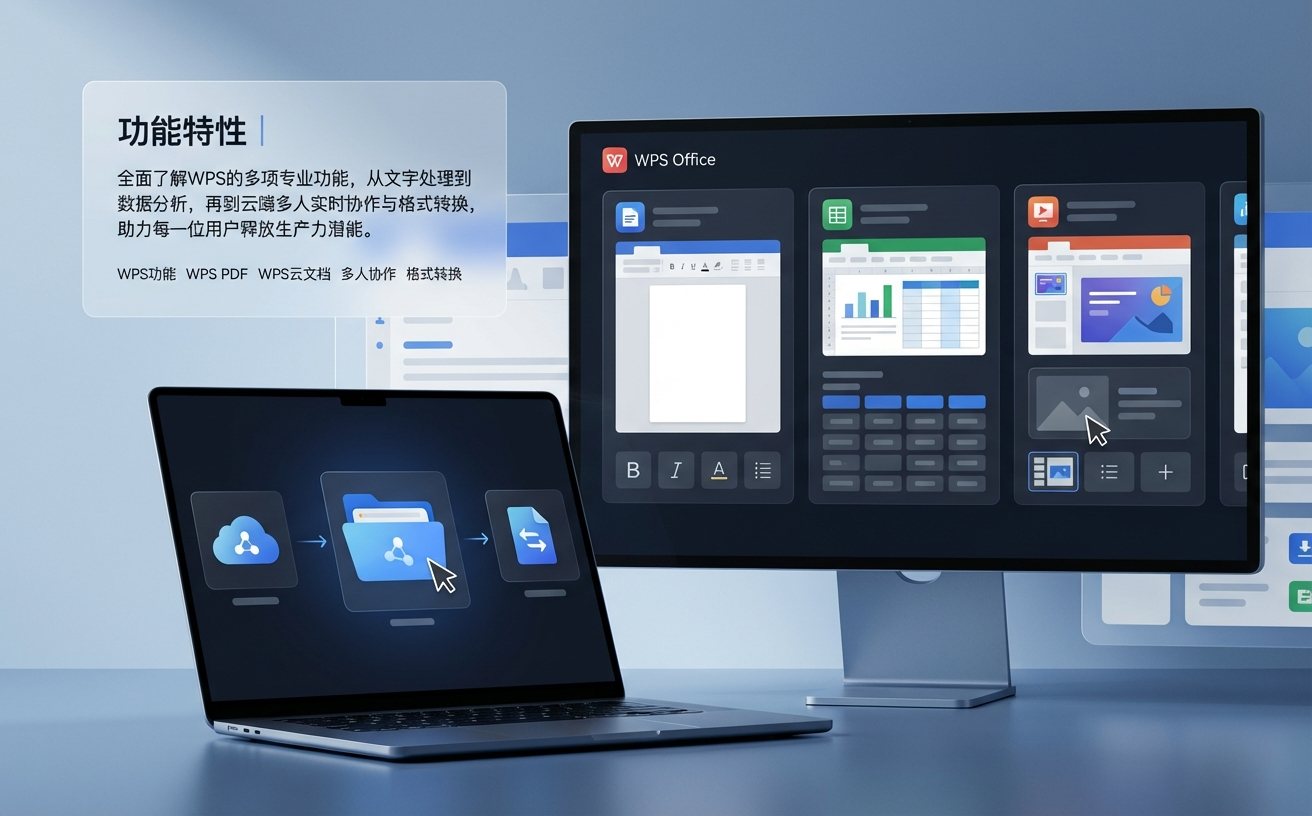
很多用户抱怨不同设备的WPS下载后体验不一,这主要源于版本分支的差异。个人版追求功能迭代快,而企业版侧重稳定性。如果你在Windows上使用了最新的“智能画布”功能,但在旧版Linux系统上打开,可能会出现渲染异常。解决策略是确保全端版本号步调一致。对比测试显示,在Wi-Fi 6环境下,开启“多端联动”后的文档同步延迟可控制在2秒内。若下载后发现广告弹窗干扰办公,可在设置的“隐私选项”中关闭个性化推荐与广告推送,这是提升纯净办公体验的关键步骤,也是资深用户下载后的必做动作。
安装避坑指南:解决环境组件缺失导致的启动失败
在进行WPS下载安装时,最常见的报错是“缺少VCRUNTIME140.dll”。这并非软件本身损坏,而是系统缺少必要的Microsoft Visual C++运行库。针对此类问题,建议不要盲目重装WPS,而是优先修复系统补丁。对于政务办公用户,若需在国产麒麟(Kylin)或UOS系统上部署,需下载专门的ARM/LoongArch架构包。另外,安装路径建议避开中文目录,以防在调用VBA宏插件时出现路径解析错误。记住,一个纯净的安装环境比反复下载不同版本的安装包更有效,建议在安装前关闭不必要的第三方杀毒软件以防拦截组件写入。
常见问题
为什么我下载的WPS安装包在双击后毫无反应?
这种情况多见于Windows系统下的权限拦截或残留进程冲突。请尝试右键点击安装包并选择“以管理员身份运行”,或打开任务管理器(Ctrl+Shift+Esc)强制结束所有名为“wps.exe”或“wpscloudsvr.exe”的残留进程后再重试。
Mac用户在下载页该选Intel版还是Apple芯片版?
如果你的Mac搭载的是M1、M2或M3芯片(可在“关于本机”中查看),请务必选择“Apple芯片版”。原生架构能显著降低运行功耗并提升响应速度,避免通过Rosetta 2转译带来的性能损耗及潜在的闪退风险。
手机版WPS下载后占用了大量存储空间,如何彻底清理?
除了清理常规缓存,重点在于“云文档”的本地副本。在WPS移动端进入“我-设置-文档管理”,选择“清理本地缓存文件”。这不会删除云端数据,但能有效释放手机物理内存,特别是针对经常查看大体积PDF的用户效果显著。
总结
立即获取适配您设备的WPS官方最新版本,开启高效跨平台办公新体验。